

Элементы управления интерфейсом прошивки
Данный раздел описывает основные элементы управления и информационные панели веб-интерфейса прошивки майнера. Эти элементы обеспечивают быстрый доступ к управлению устройством, мониторингу состояния и диагностике.
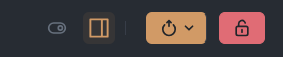
Верхняя панель управления
В правой верхней части интерфейса расположены основные элементы быстрого управления:
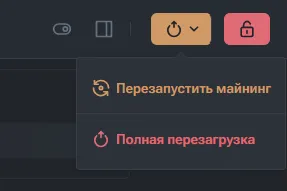
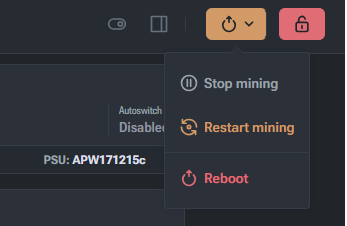
Кнопка перезагрузки
Позволяет управлять перезапуском устройства.
- Перезапустить майнинг
Перезапускается только процесс майнинга (cgminer/bminer):
- применяется после изменения пулов;
- используется при зависшем автотюнинге;
- не затрагивает сеть и контроллер.
- Полная перезагрузка
Полный перезапуск устройства:
- перезапускается контроллер;
- сбрасываются драйверы;
- очищается оперативная память.
Рекомендуется при нестабильной работе или после обновлений.
Блокировка интерфейса
- В заблокированном состоянии интерфейс работает в режиме только для чтения.
- После разблокировки становятся доступны все поля редактирования и кнопки управления.
- Используется как защита от случайных изменений.
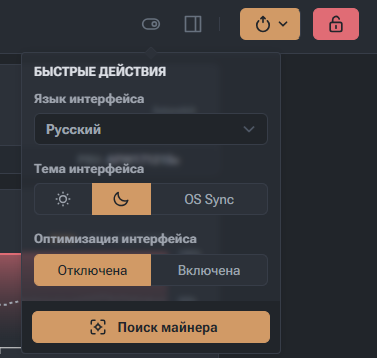
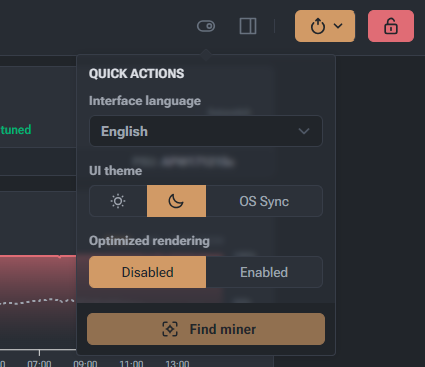
Панель быстрых действий
Панель позволяет быстро адаптировать интерфейс под текущие задачи без перехода в системные настройки.
Язык интерфейса
- Выбор языка отображения (например, Русский / English).
- Изменение применяется мгновенно.
Тема интерфейса
Доступны режимы:
- Светлая тема
- Тёмная тема
- OS Sync - автоматическая синхронизация с системной темой браузера или ОС.
Оптимизация интерфейса
- Включена - упрощённая графика и анимации, оптимально для слабых контроллеров или медленного соединения.
- Отключена - более насыщенный интерфейс, но с большей нагрузкой.
Поиск майнера
- Запускает автоматический поиск майнера в локальной сети.
- Полезно, если IP-адрес устройства неизвестен.
- Работает через локальное сетевое сканирование.
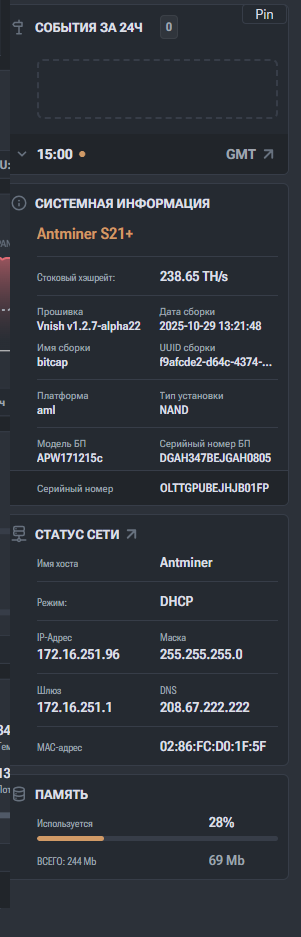
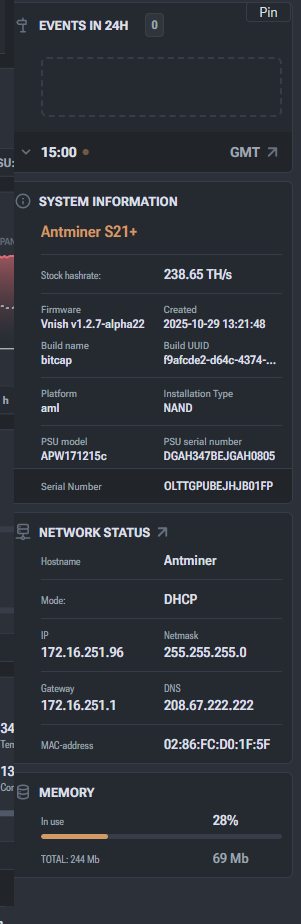
Панель «События за 24 часа»
Отображает системные события за последние сутки.
| Элемент | Описание |
|---|---|
| События за 24ч | Количество зафиксированных событий (ошибки, перезапуски, остановки). |
| Область событий | Список зафиксированных событий (если есть). |
| Время | Текущее системное время (например, GMT). |
| Pin | Закрепляет панель на экране. |
Отсутствие событий означает стабильную работу устройства.
Системная информация
Панель системной информации даёт общее представление о железе и прошивке устройства.
Общие данные
- модель майнера (например, Antminer S21+);
- стоковый хешрейт;
- версия и тип прошивки;
- имя сборки;
- дата и идентификатор сборки.
Аппаратные данные
- тип платформы контроллера (AML);
- способ установки прошивки (NAND);
- модель и серийный номер блока питания;
- серийный номер устройства.
Используется для диагностики, учёта и обращений в поддержку.
Статус сети
Отображает текущее состояние сетевого подключения майнера.
| Параметр | Описание |
|---|---|
| Имя хоста | Имя устройства в сети |
| Режим | DHCP или статический IP |
| IP-адрес | Текущий локальный адрес |
| Маска | Подсеть |
| Шлюз | Основной маршрутизатор |
| DNS | Используемый DNS-сервер |
| MAC-адрес | Уникальный сетевой идентификатор |
Используется для сетевой диагностики и удалённого доступа.
Память (RAM)
Показывает состояние оперативной памяти контроллера.
| Параметр | Значение |
|---|---|
| Используется | Процент загрузки |
| Всего | Общий объём RAM |
| Занято | Фактическое потребление |
Низкая загрузка памяти говорит о стабильной работе интерфейса и сервисов.
Доп.:
Если использование памяти стабильно превышает 80-90%, это может указывать на:
- утечку памяти в прошивке;
- проблемы с пулом или сетевыми процессами;
- сторонние скрипты;
- избыточную нагрузку интерфейса.
Дополнительно:
Элементы управления интерфейсом обеспечивают:
- быстрый контроль состояния майнера;
- безопасное управление настройками;
- удобную диагностику;
- адаптацию интерфейса под условия эксплуатации.
Это именно тот уровень интерфейса, который ожидаешь от взрослой кастомной прошивки, а не «панельки для галочки».

This section describes the main control elements and information panels of the miner firmware web interface. These elements provide quick access to device control, status monitoring, and diagnostics.
Top Control Bar
In the upper-right corner of the interface you’ll find the main quick-control elements.
Reboot / Power Button
Used to manage restarts.
- Restart mining
Restarts only the mining process (cgminer / bminer):
- applied after pool changes;
- used when autotuning is stuck;
- does not affect networking or the controller.
- Reboot
Full device reboot:
- controller restarts;
- drivers reload;
- RAM is cleared.
Recommended after firmware updates or unstable behavior.
Interface Lock
- When locked, the interface works in read-only mode.
- After unlocking, all input fields and control buttons become available.
- Used to prevent accidental changes.
Quick Actions Panel
The Quick Actions panel allows you to adjust interface behavior without going into system settings.
Interface Language
- Select UI language (for example: English / Russian).
- Changes apply immediately.
UI Theme
Available modes:
- Light
- Dark
- OS Sync - automatically follows browser or OS theme.
Optimized Rendering
- Enabled - simplified graphics and animations.
Useful for:
- weak controllers;
- remote access;
- slow connections.
- Disabled - full visual effects with higher load.
Find Miner
- Automatically scans the local network to locate the miner.
- Useful when the IP address is unknown.
- Works via local network discovery.
“Events in 24h” Panel
Displays system events recorded during the last 24 hours.
| Element | Description |
|---|---|
| Events in 24h | Number of recorded events (errors, restarts, stops). |
| Event area | List of recorded events (if any). |
| Time | Current system time (for example, GMT). |
| Pin | Pins the panel on screen. |
If there are no events, the device is running stably.
System Information
This panel provides a quick overview of the device hardware and firmware.
General Information
- miner model (for example, Antminer S21+);
- stock hashrate;
- firmware version and type;
- build name;
- build date and build ID.
Hardware Information
- controller platform (AML);
- installation type (NAND);
- PSU model and serial number;
- miner serial number.
Used for diagnostics, inventory, and support requests.
Network Status
Shows the current network state of the miner.
| Parameter | Description |
|---|---|
| Hostname | Device name on the network |
| Mode | DHCP or Static IP |
| IP Address | Current local IP |
| Netmask | Network mask |
| Gateway | Main router |
| DNS | Active DNS server |
| MAC address | Unique network identifier |
Used for network diagnostics and remote access.
Memory (RAM)
Displays controller memory usage.
| Parameter | Value |
|---|---|
| Used | Percentage of memory usage |
| Total | Total RAM size |
| In use | Actual memory consumption |
Low and stable memory usage indicates healthy firmware and services.
Note
If memory usage consistently exceeds 80-90%, it may indicate:
- firmware memory leaks;
- pool or networking issues;
- third-party scripts;
- excessive UI load.
Summary
Interface control elements provide:
- fast access to miner status;
- safe device control;
- convenient diagnostics;
- UI adaptation to operating conditions.
This is exactly the level of interface you expect from a mature custom firmware, not a checkbox UI pretending to be one.
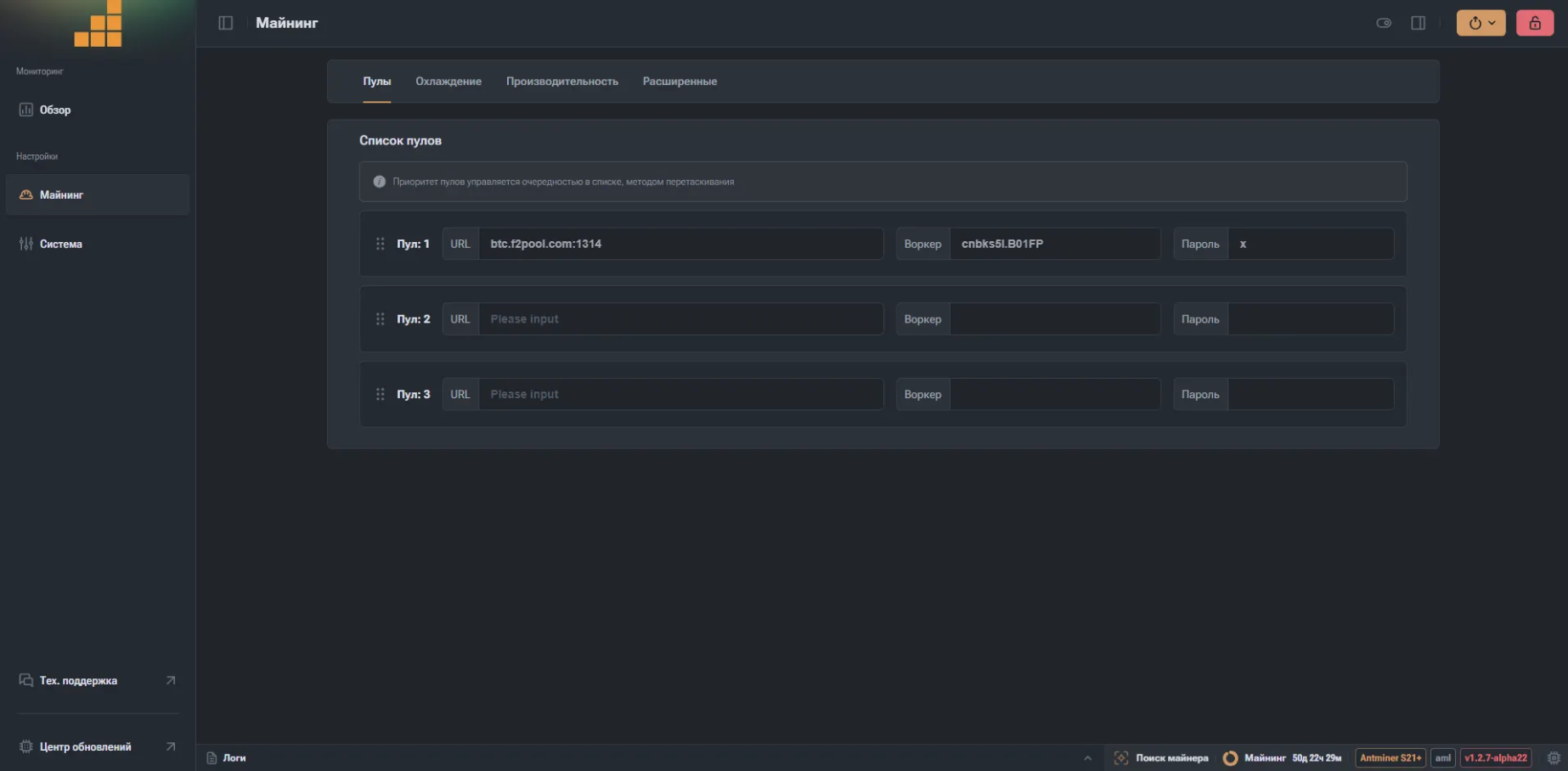
Этот экран используется для настройки пулов майнинга и управления порядком их использования. Здесь задаются основной и резервные пулы, параметры воркера и авторизации.
Вкладки раздела «Майнинг»
В верхней части доступны вкладки конфигурации:
- Пулы - настройка адресов пулов и приоритетов.
- Охлаждение - управление режимами охлаждения (авто, ручной, иммерсионный).
- Производительность - профили частот, напряжений и автотюнинг.
- Расширенные - дополнительные параметры и экспериментальные настройки.
Текущая вкладка - Пулы.
Список пулов
В этом блоке отображается список пулов, к которым может подключаться майнер.
Приоритет пулов определяется порядком в списке.
Майнер всегда пытается работать с пулом №1.
Если он недоступен - переключается на следующий.
Порядок пулов можно менять перетаскиванием.
Пул 1 (основной)
| Поле | Описание |
|---|---|
| URL | Адрес пула и порт (например: btc.f2pool.com:1314). |
| Воркер | Имя воркера. Обычно формат: account.worker. |
| Пароль | Пароль воркера. В большинстве пулов можно указать любое значение (часто x). |
Это основной пул, на который майнер подключается в первую очередь.
Пул 2 и Пул 3 (резервные)
- Используются как fallback-пулы.
- Активируются автоматически, если основной пул недоступен.
- Рекомендуется указывать:
- либо другой сервер того же пула;
- либо альтернативный пул.
Если поля пустые - пул считается неактивным.
Поведение майнера
- Майнер не распределяет хешрейт между пулами.
- Всегда работает только с одним пулом.
- Переключение происходит автоматически при:
- потере соединения;
- длительном отсутствии принятых шар;
- сетевых ошибках.
Практические рекомендации
- Всегда настраивай минимум 2 пула.
- Используй разные домены или IP, даже если это один и тот же пул.
- Для тестов можно временно указать локальный или прокси-пул.
- После изменения пулов достаточно:
- либо подождать автообновления;
- либо вручную нажать «Перезапустить майнинг».
Дополнительно:
Вкладка «Пулы» - это базовая и критически важная часть настройки майнера:
- здесь задаётся источник дохода;
- определяется отказоустойчивость;
- контролируется стабильность соединения.
Если пул настроен правильно - всё остальное уже вторично.
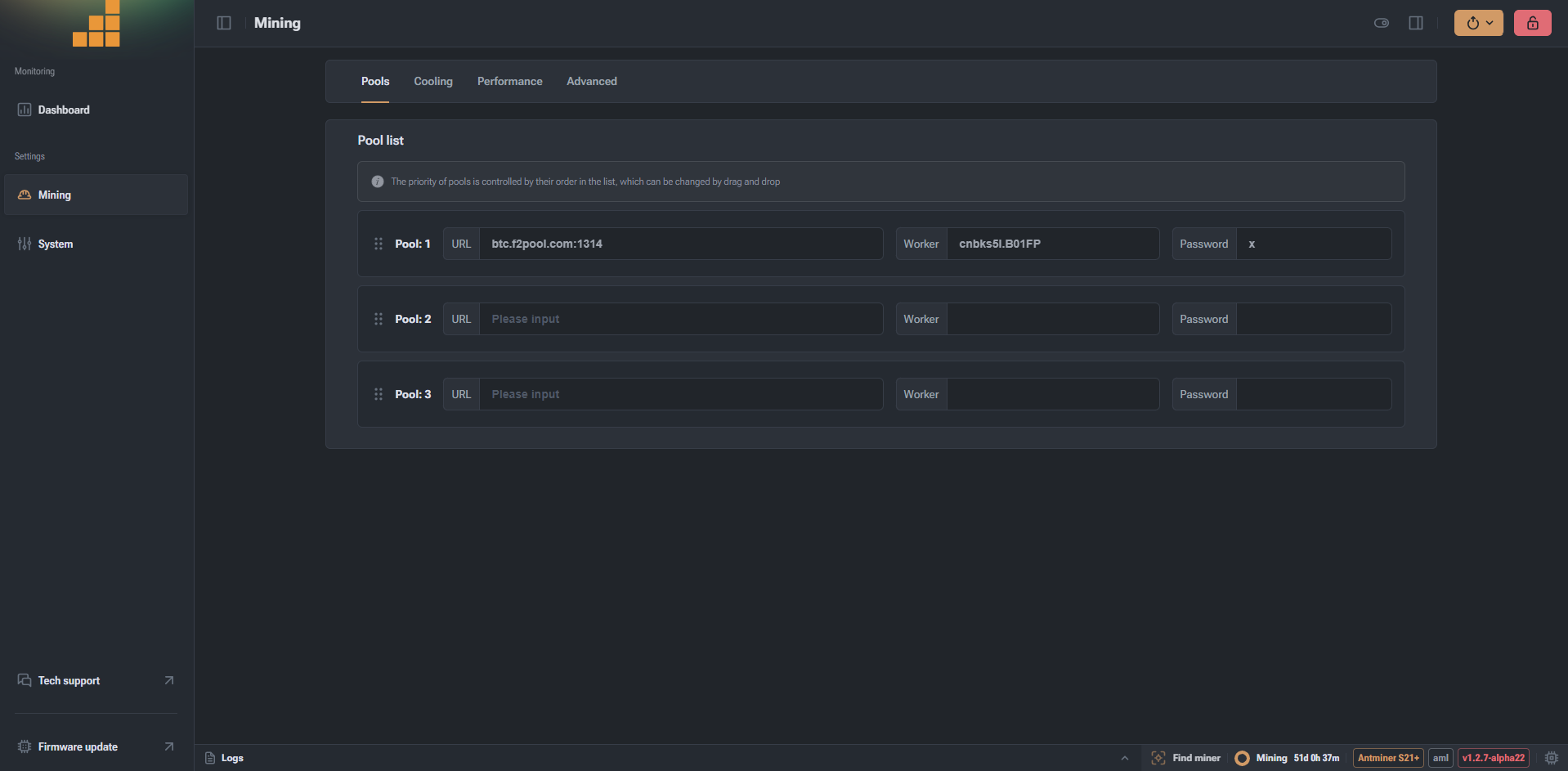
This screen is used to configure mining pools and control the order in which they are used.
Here you define the primary and backup pools, worker credentials, and authorization parameters.
Mining tabs
At the top of the section, the following configuration tabs are available:
- Pools – pool addresses and priority order.
- Cooling – cooling modes and fan control (auto, manual, immersion).
- Performance – frequency, voltage profiles, autotuning.
- Advanced – additional logic, protections, and experimental settings.
The currently open tab is Pools.
Pool list
This block shows the list of pools the miner can connect to.
Pool priority is defined by their order in the list.
- The miner always tries Pool 1 first.
- If it becomes unavailable, the miner switches to the next one.
- Pool order can be changed via drag and drop.
Pool 1 (primary)
| Field | Description |
|---|---|
| URL | Pool address and port (for example: btc.f2pool.com:1314). |
| Worker | Worker name, usually in the format account.worker. |
| Password | Worker password. For most pools, any value works (commonly x). |
This is the main pool the miner connects to by default.
Pool 2 and Pool 3 (backup)
- Used as fallback pools.
- Activated automatically if the primary pool is unavailable.
- Recommended usage:
- another server of the same pool, or
- a completely different pool.
If the fields are empty, the pool is considered inactive.
Miner behavior
- The miner does not split hashrate between pools.
- It always mines on one pool at a time.
- Switching happens automatically in case of:
- connection loss,
- long periods without accepted shares,
- network or protocol errors.
Practical recommendations
- Always configure at least two pools.
- Use different domains or IPs, even for the same pool.
- For testing, you can temporarily point to a local or proxy pool.
- After changing pool settings, you can:
- wait for automatic reconnection, or
- manually press Restart mining.
Summary
The Pools tab is a basic but critically important part of miner configuration:
- it defines the source of your revenue,
- determines failover behavior,
- directly affects connection stability.
If the pool setup is correct, everything else becomes secondary.
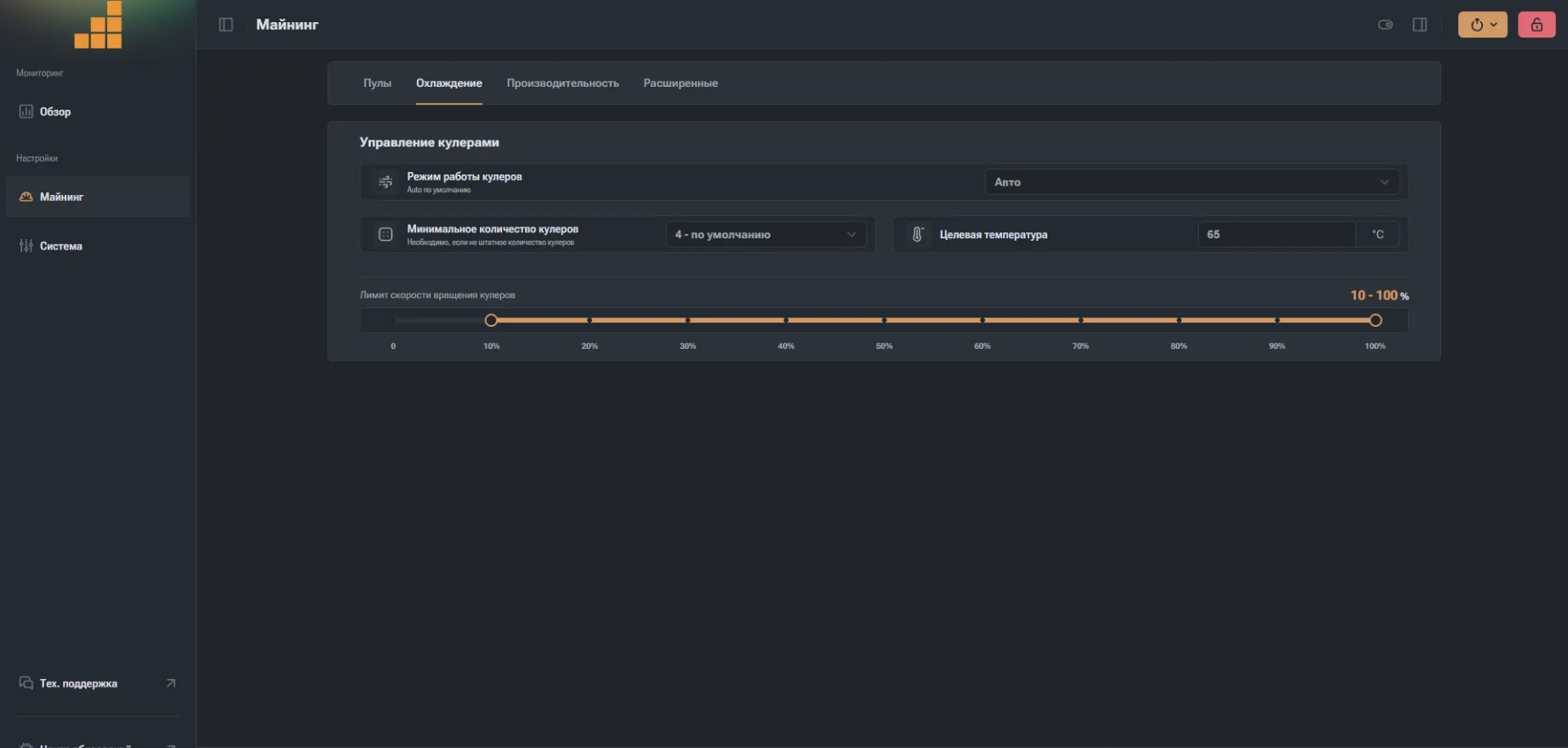
Управление кулерами
Режим работы кулеров: Авто
Классика.
- Прошивка сама регулирует обороты вентиляторов.
- Ориентируется на температуру чипов.
- Самый безопасный и адекватный режим для 99% случаев.
Ручной режим трогают только:
- при кастомных системах охлаждения,
- при экспериментах,
- или когда очень хочется приключений.
Минимальное количество кулеров: 4 (по умолчанию)
- Указывает, сколько вентиляторов обязательно должно быть в строю.
- Если фактически подключено меньше - майнер может:
- ругаться,
- снижать мощность,
- или не стартовать.
Для стандартных Antminer:
- 4 - правильно.
- Меньше - только если ты точно знаешь, что делаешь и почему.
Целевая температура: 65 °C
Это ключевой параметр.
Что это значит:
- Прошивка будет крутить вентиляторы так, чтобы удерживать чипы около 65 градусов.
- Это комфортная рабочая температура:
- не холодно,
- не горячо,
- деградация минимальная.
Ориентиры:
- 60–65 °C - отлично.
- 70 °C - допустимо.
- 75 °C+ - уже повод задуматься.
- 85–90 °C - начинается путь к короткой и яркой жизни чипов.
Лимит скорости вращения кулеров: 10-100 %
Ползунок ограничивает диапазон оборотов.
В твоём случае:
- минимум 10% - вентиляторы не останавливаются полностью.
- максимум 100% - прошивка может выкрутить их на максимум, если станет жарко.
Зачем это нужно:
- ограничить шум,
- защитить вентиляторы от постоянного 100%,
- или наоборот не дать прошивке душить охлаждение.
Важно:
- если поставить, например, 10–70%, а майнер перегреется - виноват будешь ты, не прошивка.
Дополнительно:
Сейчас всё выглядит абсолютно штатно и правильно:
- автоуправление включено,
- целевая температура адекватная,
- вентиляторы не зажаты,
- защита от перегрева сохраняется.
Это конфигурация “поставил и забыл”.
Когда сюда реально лезут
- шум слишком высокий,
- майнер стоит в холодном помещении и можно снизить обороты,
- нестандартная вентиляция,
- иммерсия или гибридное охлаждение,
- диагностика перегрева или странных скачков температуры.
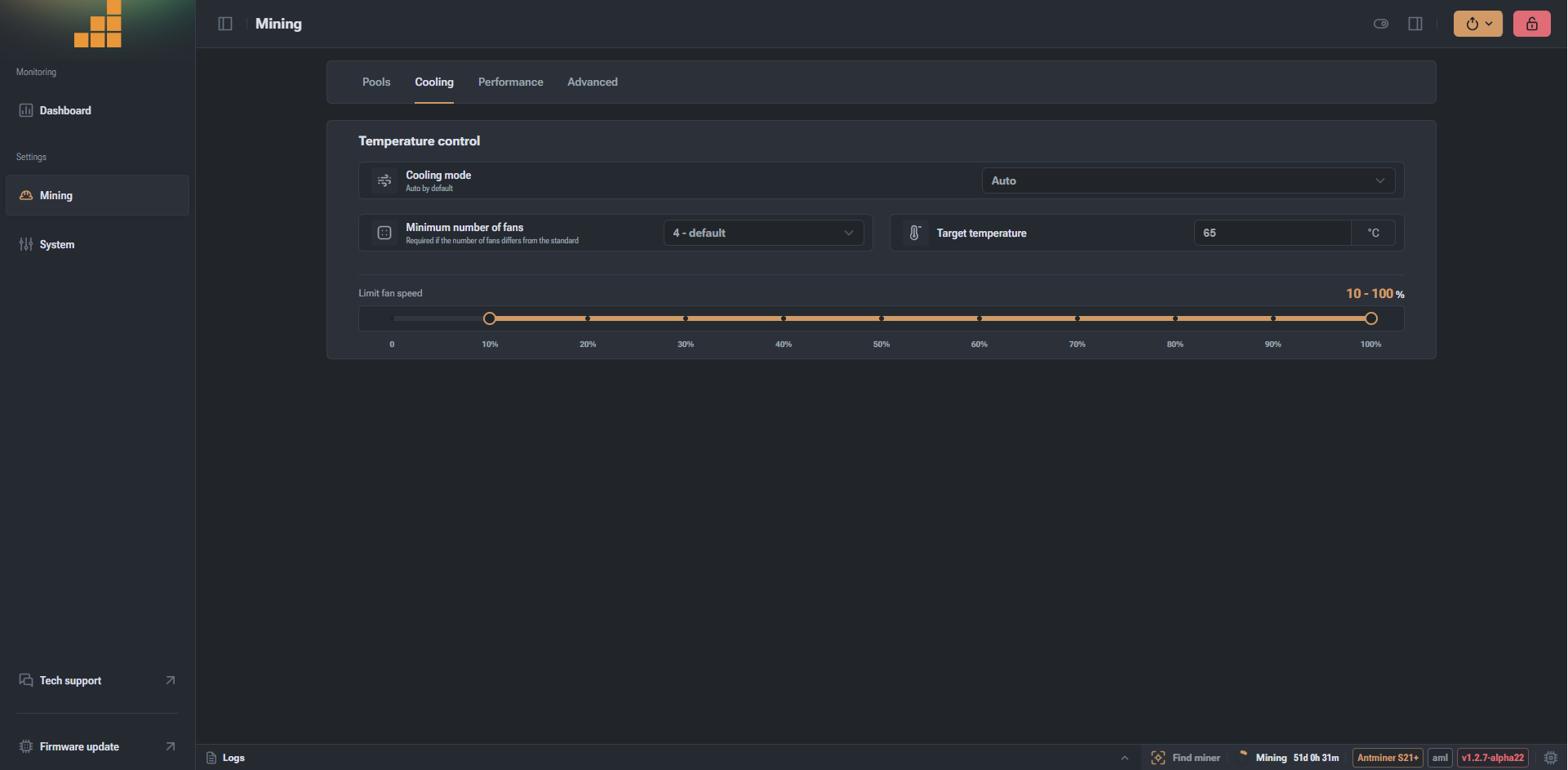
Fan control
Cooling mode: Auto
The default and recommended mode.
- The firmware automatically controls fan speed.
- Fan RPM is adjusted based on chip temperature.
- This is the safest and most reasonable option in 99% of cases.
Manual mode is usually touched only when:
- using custom cooling systems,
- running experiments,
- or deliberately looking for trouble.
Minimum number of fans: 4 (default)
- Defines how many fans must be detected and operational.
- If fewer fans are present, the miner may:
- throw warnings,
- reduce power,
- or refuse to start.
For standard Antminer setups:
- 4 is correct.
- Fewer fans only make sense if you clearly understand what you are doing and why.
Target temperature: 65 °C
This is the key parameter in this section.
What it means:
- The firmware adjusts fan speed to keep chip temperature around 65 °C.
- This is a comfortable operating range:
- not too cold,
- not too hot,
- minimal long-term chip degradation.
General reference points:
- 60–65 °C – excellent.
- ~70 °C – acceptable.
- 75 °C+ – worth paying attention.
- 85–90 °C – the fast track to a short and exciting chip lifespan.
Fan speed limit: 10–100 %
This slider limits the allowed fan speed range.
In this configuration:
- Minimum 10% – fans never fully stop.
- Maximum 100% – firmware can ramp them to full speed if needed.
Why this exists:
- to limit noise,
- to reduce constant 100% fan wear,
- or to prevent the firmware from restricting cooling too much.
Important:
- If you set something like 10–70% and the miner overheats, that’s on you, not the firmware.
Summary
Current settings are fully normal and correct:
- automatic fan control enabled,
- reasonable target temperature,
- fans are not artificially limited,
- all thermal protections remain active.
This is a classic “set it and forget it” configuration.
When people actually touch this section
- fan noise is too high,
- miner is placed in a very cold environment,
- non-standard airflow or ventilation,
- immersion or hybrid cooling setups,
- diagnosing overheating or unusual temperature spikes.
:::
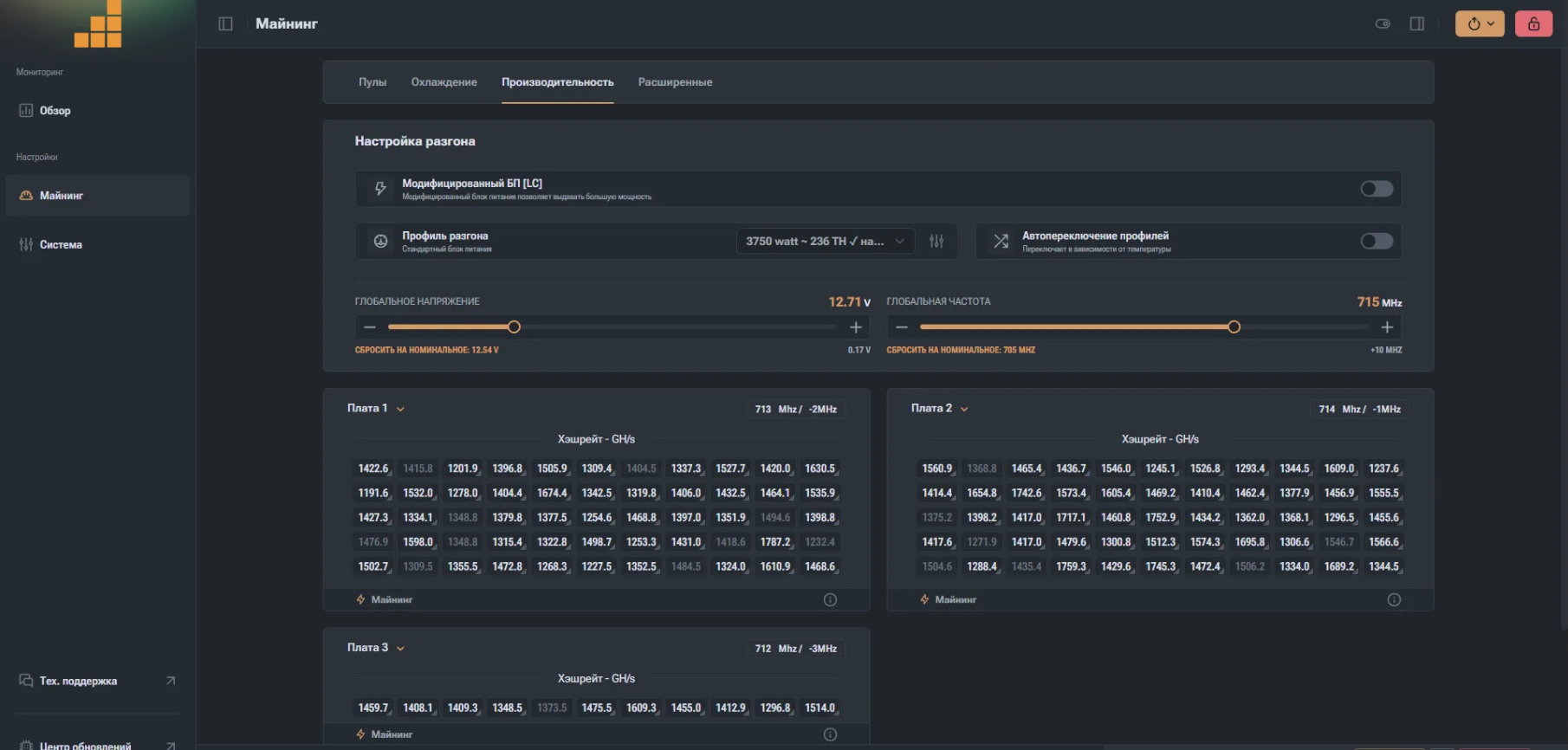
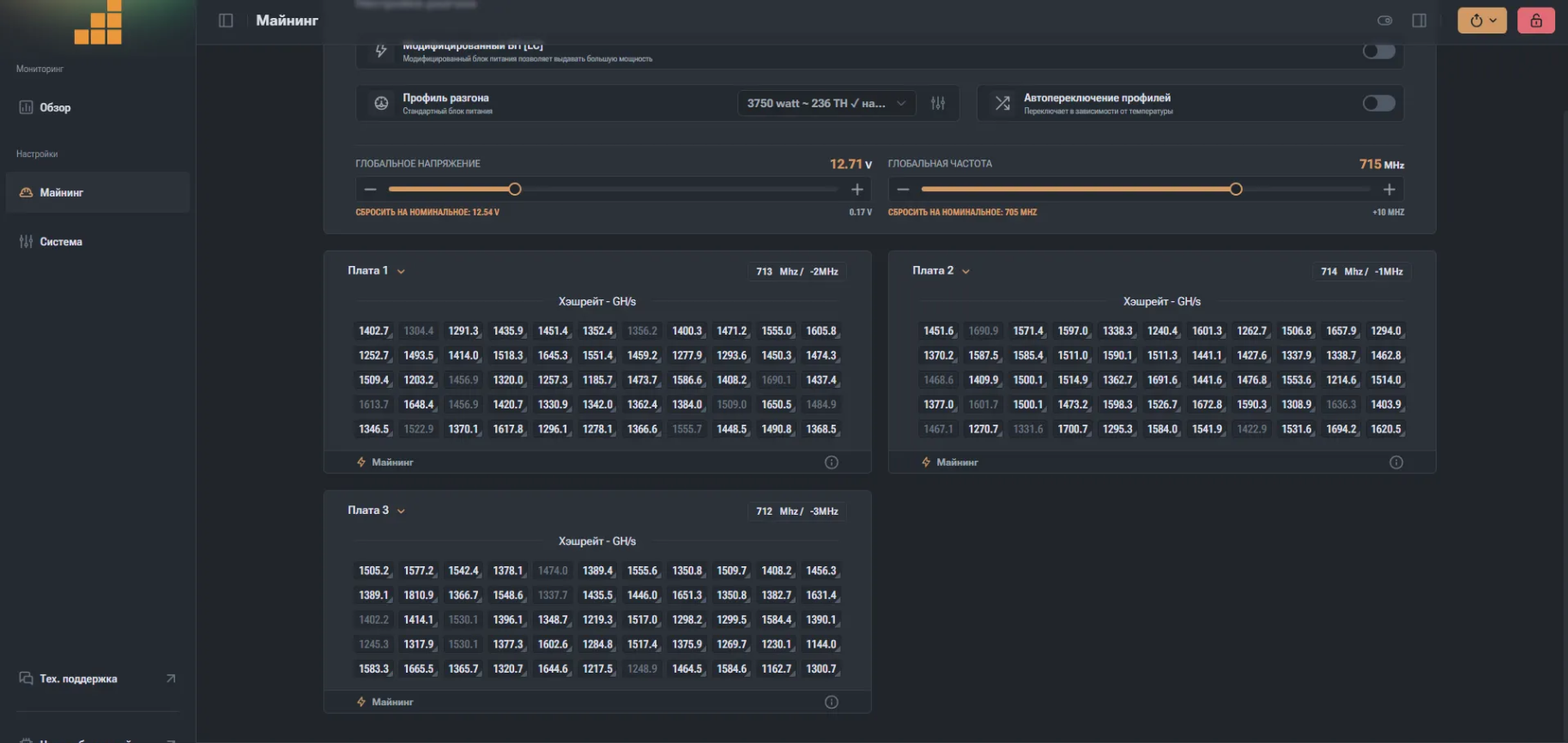
Раздел «Производительность» используется для управления разгоном, частотами, напряжением и профилями работы майнера. Здесь настраивается баланс между хешрейтом, потреблением и стабильностью.
Это самый чувствительный раздел прошивки. Всё, что здесь меняется, напрямую влияет на:
- хешрейт,
- энергопотребление,
- температуру,
- ресурс чипов.
Блок «Настройка разгона»
Модифицированный БП (LC)
Переключатель режима работы с модифицированным блоком питания.
- Выключено - используется стандартный БП с заводскими лимитами.
- Включено - прошивка допускает повышенные лимиты мощности.
Используется только если реально установлен модифицированный БП.
Включать «на авось» - плохая идея.
Профиль разгона
Выпадающий список преднастроенных профилей.
Пример:
3750 W → 236 TH/s
Профиль задаёт:
- целевую мощность,
- ориентир по хешрейту,
- базовые пределы частоты и напряжения.
Это стартовая точка, поверх которой можно делать ручные корректировки.
Автопереключение профилей
Автоматически меняет профиль в зависимости от условий (чаще всего температуры).
- Полезно для:
- нестабильного охлаждения;
- переменных условий (день/ночь);
- ферм без постоянного контроля.
- Отключено - профиль всегда фиксированный.
Глобальные параметры
Глобальное напряжение
Общее напряжение питания для всех плат.
- Пример: 12.71 V
- Есть кнопка сброса к номиналу (например, 12.54 V).
Что важно:
- ниже - экономичнее, но меньше запас по стабильности;
- выше - стабильнее под разгоном, но больше потребление и нагрев.
Глобальная частота
Базовая частота для всех плат.
- Пример: 715 MHz
- Есть шаги изменения и сброс к номиналу (например, 705 MHz).
Частота напрямую влияет на:
- хешрейт,
- энергопотребление,
- тепловую нагрузку.
Хеш-платы (Плата 1 / 2 / 3)
Каждая плата отображается отдельно и имеет собственные параметры.
Что видно по каждой плате:
- текущая частота (например,
713 MHz); - отклонение от глобальной (
2 MHz,1 MHz); - таблица хешрейта по чипам в GH/s.
Таблица хешрейта по чипам
Каждое число - производительность одного чипа.
Используется для:
- выявления слабых или деградирующих чипов;
- оценки равномерности нагрузки;
- диагностики проблем до появления ошибок.
Если:
- значения примерно одинаковые - всё хорошо;
- один или несколько чипов заметно отстают - возможна деградация или перегрев.
Поведение системы
- Глобальные значения - это цель, а не жёсткая фиксация.
- Прошивка может:
- снижать частоту на отдельных платах;
- компенсировать нестабильные чипы;
- удерживать майнер в рабочем состоянии.
Это нормальное поведение, а не «глюк».
Практические рекомендации
- Начинай всегда с профиля, а не с ручного разгона.
- Меняй либо частоту, либо напряжение, не всё сразу.
- Следи за:
- таблицей чипов,
- логами,
- температурой.
- Если пошли ошибки - шаг назад, а не «ещё +5 MHz».
Дополнительно:
Вкладка «Производительность» - это:
- центр управления разгоном;
- инструмент тонкой настройки;
- место, где делается эффективность или создаются проблемы.
Используется аккуратно, с пониманием и без спешки.
В остальном прошивка делает всё, чтобы майнер не умер по твоей инициативе.
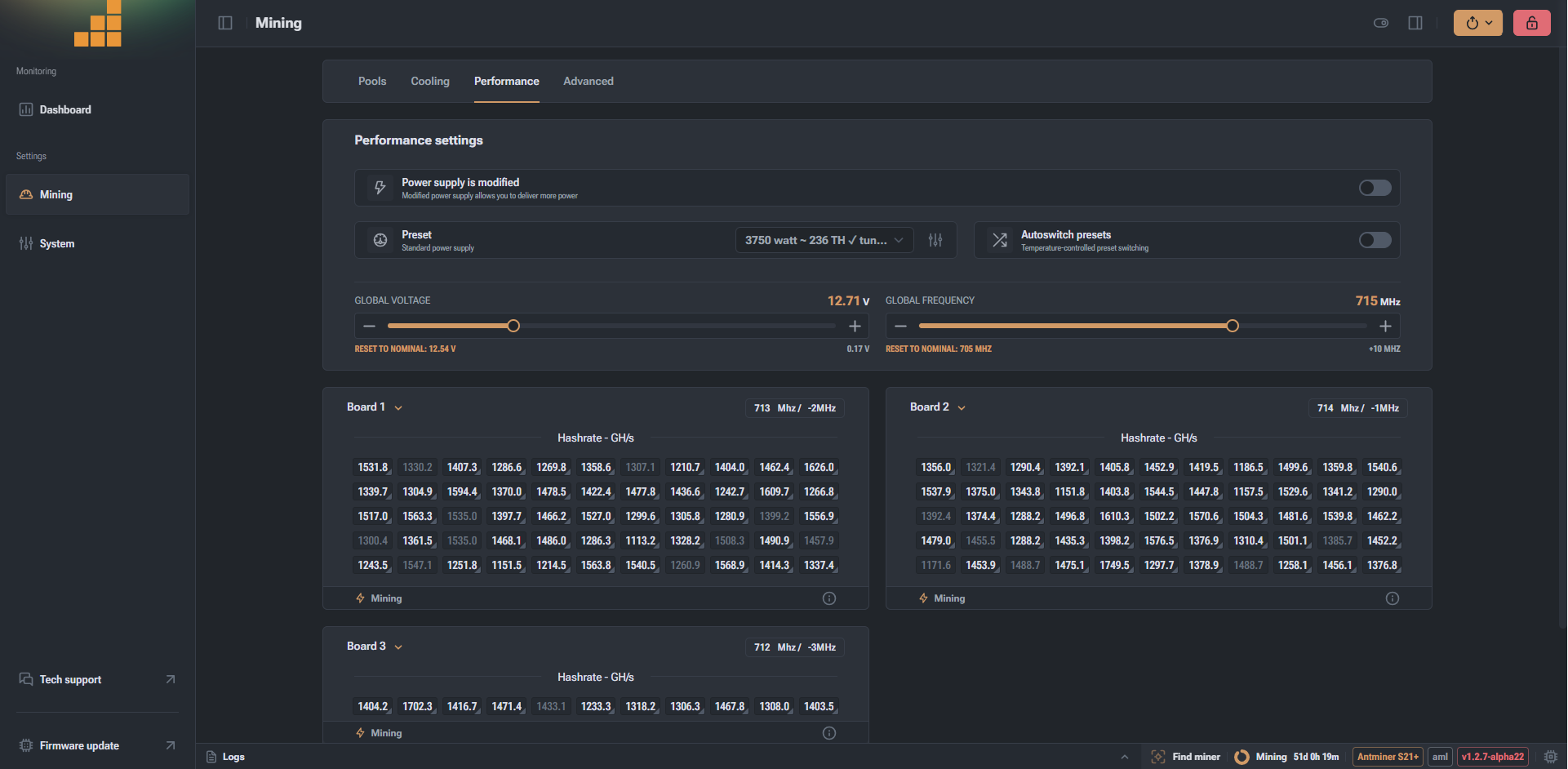
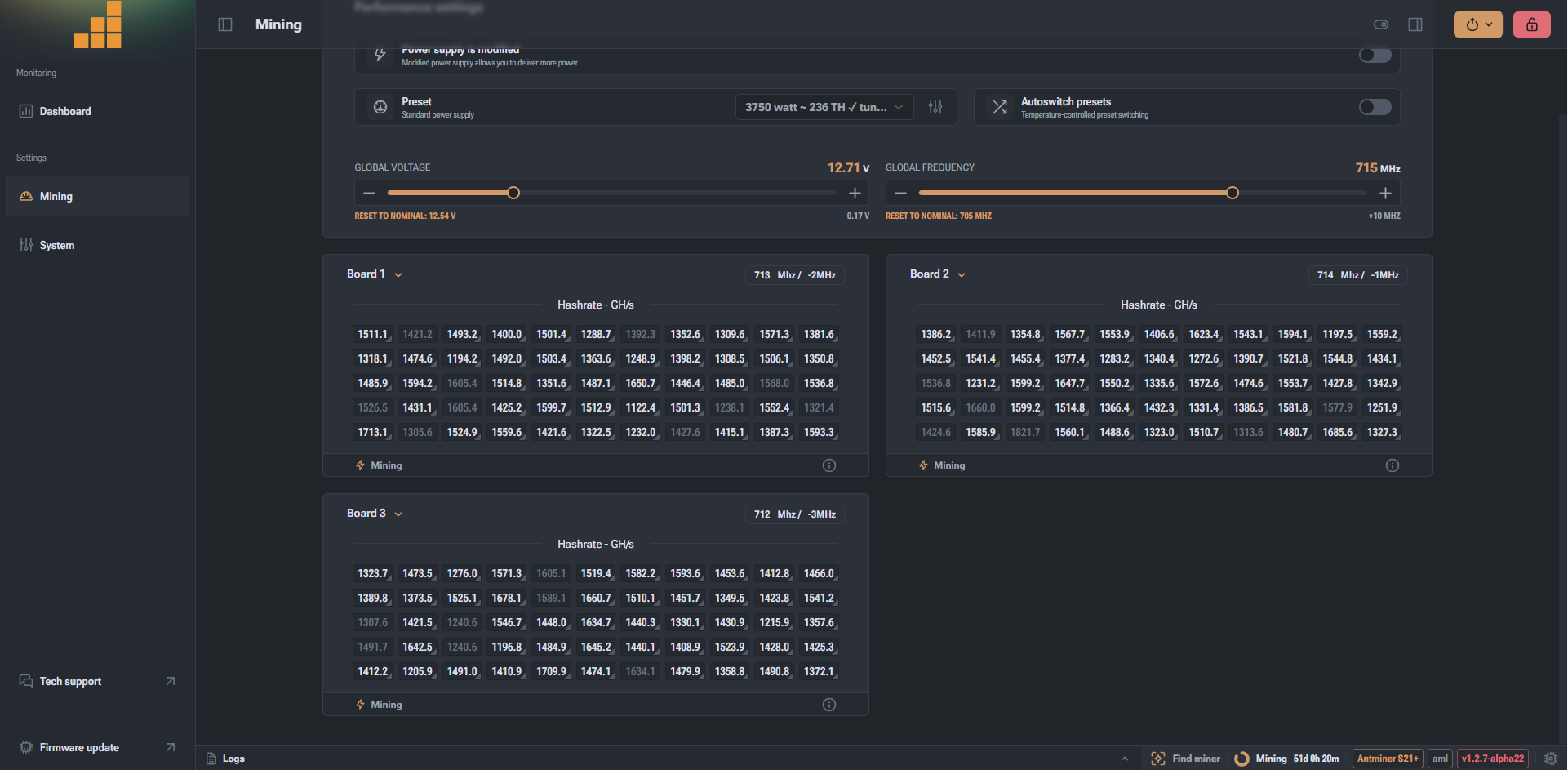
The Performance section is used to control overclocking, frequencies, voltage, and operating presets.
This is where you balance hashrate, power consumption, and stability.
This is the most sensitive section of the firmware.
Anything changed here directly affects:
- hashrate,
- power consumption,
- temperature,
- chip lifespan.
Overclocking settings
Modified power supply (LC)
Toggle for operating with a modified power supply.
- Disabled - standard PSU with factory limits.
- Enabled - firmware allows higher power limits.
Use this only if a modified PSU is actually installed.
Enabling it “just to see what happens” is how people learn about burnt connectors.
Overclock preset
A list of predefined presets.
Example:
3750 W → 236 TH/s
A preset defines:
- target power consumption,
- expected hashrate,
- base frequency and voltage limits.
This is a starting point, not a final configuration.
You can apply manual adjustments on top of it.
Autoswitch presets
Automatically switches presets based on conditions (usually temperature).
Useful for:
- unstable cooling,
- changing conditions (day/night),
- farms without constant supervision.
When disabled, the preset stays fixed.
Global parameters
Global voltage
Common supply voltage for all boards.
- Example: 12.71 V
- Includes a reset button to nominal value (e.g. 12.54 V).
Important notes:
- lower voltage = better efficiency, less stability margin;
- higher voltage = more stability under load, but higher power draw and heat.
Global frequency
Base frequency applied to all boards.
- Example: 715 MHz
- Can be adjusted stepwise or reset to nominal (e.g. 705 MHz).
Frequency directly affects:
- hashrate,
- power consumption,
- thermal load.
Hash boards (Board 1 / 2 / 3)
Each hash board is displayed separately with its own parameters.
Per board you can see:
- current frequency (e.g.
713 MHz); - deviation from global value (
2 MHz,1 MHz); - per-chip hashrate table in GH/s.
Per-chip hashrate table
Each value represents the performance of a single chip.
Used for:
- detecting weak or degrading chips,
- checking load uniformity,
- diagnosing issues before errors appear.
If:
- values are roughly equal - everything is fine;
- one or more chips are clearly lagging - possible degradation or overheating.
System behavior
- Global values are targets, not hard locks.
- The firmware may:
- reduce frequency on individual boards;
- compensate for unstable chips;
- prioritize keeping the miner operational.
This is expected behavior, not a bug.
Practical recommendations
- Always start with a preset, not manual tuning.
- Change either frequency or voltage, not both at the same time.
- Monitor:
- per-chip tables,
- logs,
- temperatures.
- If errors appear, step back instead of adding “just +5 MHz”.
Summary
The Performance tab is:
- the overclocking control center;
- a fine-tuning tool;
- the place where efficiency is created or problems are born.
Use it carefully, with understanding, and without rushing.
The firmware does a lot to protect the miner,
but it won’t save it from reckless tuning.
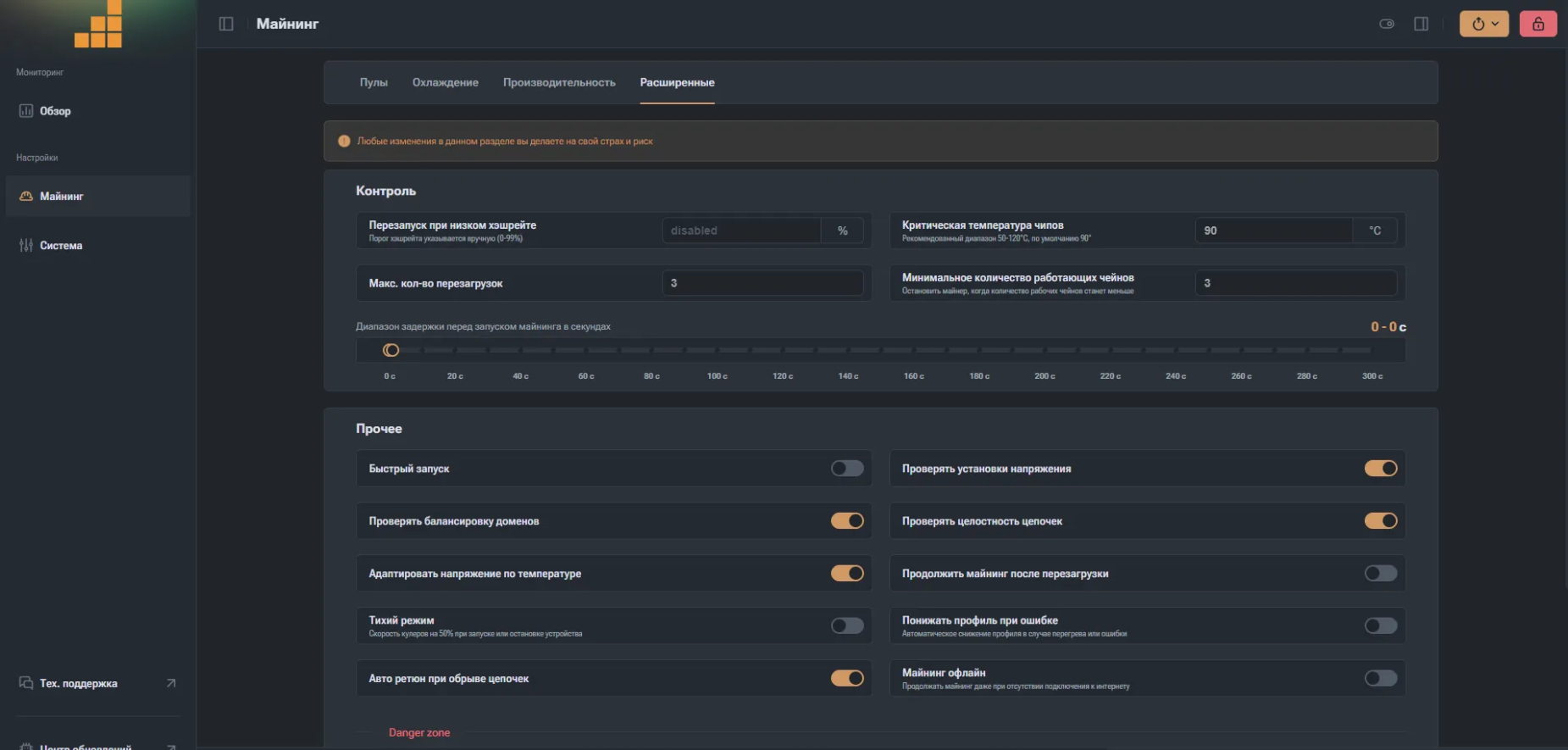
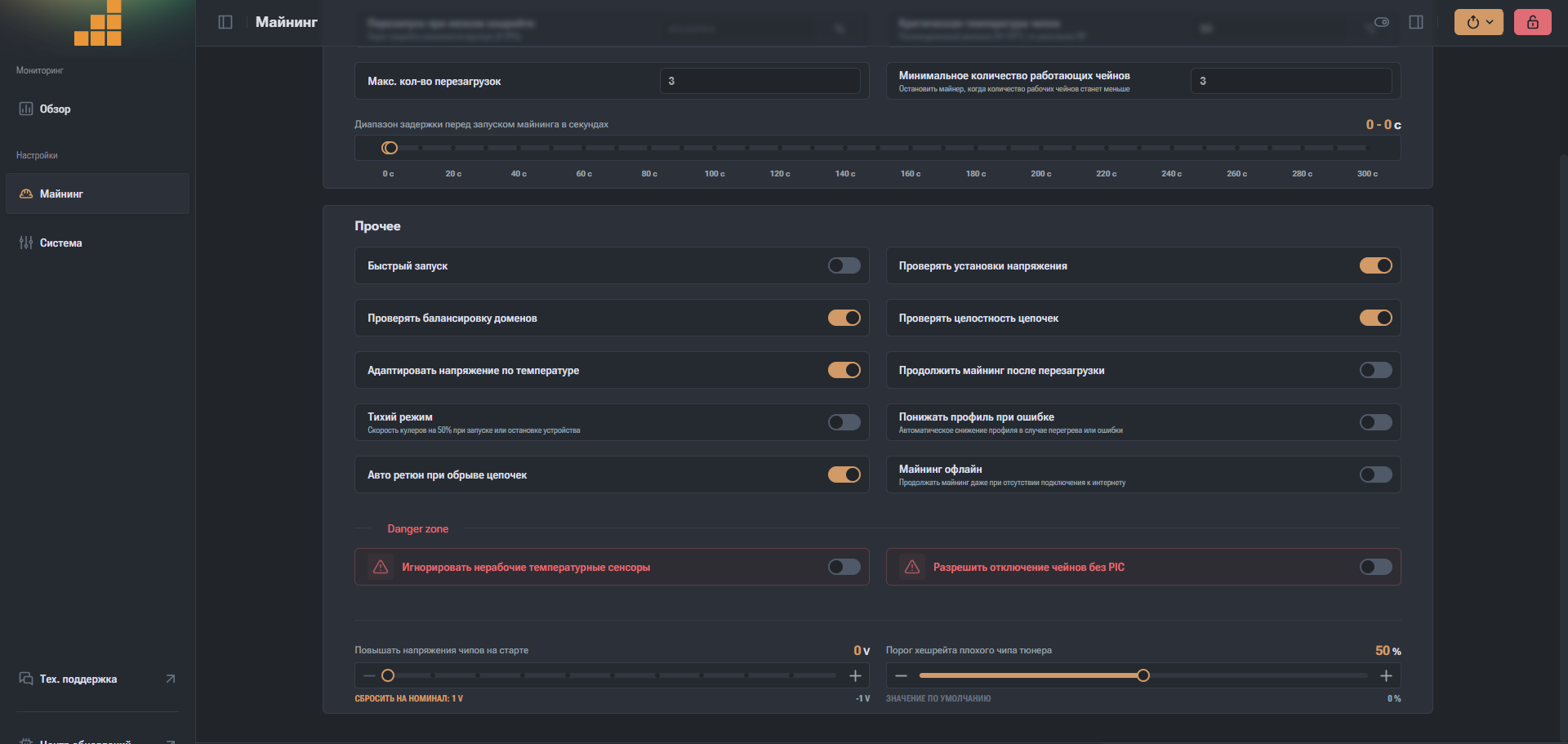
Вкладка «Расширенные» содержит низкоуровневые параметры управления майнером, отвечающие за защиту, поведение при ошибках, перезапуски и диагностику.
Любые изменения здесь влияют на логику безопасности устройства.
Не случайно сверху висит предупреждение:
Все изменения в этом разделе вы делаете на свой страх и риск.
Блок «Контроль»
Перезапуск при низком хешрейте
- Условие автоматического перезапуска майнера, если хешрейт падает ниже заданного процента от нормы.
- Может быть отключён (
disabled) или задан в процентах.
Используется для автоматического восстановления при залипших чипах или зависших платах.
Критическая температура чипов
- Температура, при которой майнер принудительно останавливается.
- Пример: 90 °C.
- Это жёсткая защита, не рекомендация.
Занижать без причины - вредно. Завышать - опасно.
Максимальное количество перезапусков
- Ограничивает число автоматических перезапусков подряд.
- Предотвращает бесконечные циклы ребута при аппаратной проблеме.
Минимальное количество работающих чейнов
- Минимум хеш-плат, при котором майнинг разрешён.
- Если рабочих плат становится меньше - майнер останавливается.
Полезно для защиты от работы «на одной живой плате».
Задержка перед запуском майнинга
- Таймер ожидания перед стартом майнинга после включения или перезагрузки.
- Даёт системе время:
- стабилизировать питание;
- проверить датчики;
- выровнять температуры.
Блок «Прочее»
Быстрый запуск
- Ускоряет старт майнинга, пропуская часть проверок.
- Используется только на стабильном оборудовании.
Проверять балансировку доменов
- Контроль равномерности распределения нагрузки между доменами/чипами.
- Рекомендуется держать включённым.
Проверять установки напряжения
- Сравнивает заданные и реальные значения напряжения.
- Защищает от некорректных профилей или багов.
Проверять целостность цепочек
- Контроль связи между чипами в цепочке.
- Отключает майнинг при обрывах или некорректной топологии.
Адаптировать напряжение по температуре
- Динамически снижает или повышает напряжение в зависимости от температуры.
- Полезно для нестабильного охлаждения.
Тихий режим
- Снижает скорость кулеров при запуске и остановке.
- Актуально для жилых помещений и тестовых стендов.
Авто-рестарт при обрыве цепочек
- Автоматически перезапускает майнер при потере связи с цепочкой.
- Повышает автономность работы.
Продолжить майнинг после перезагрузки
- Автоматически запускает майнинг после ребута.
- Обычно должно быть включено на фермах.
Понижать профиль при ошибке
- При критических ошибках автоматически снижает профиль разгона.
- Защита от повторных крашей.
Майнинг офлайн
- Продолжает работу даже при отсутствии интернет-соединения.
- Используется редко, в специфических сценариях.
Danger zone
Раздел для осознанных действий опытного пользователя.
Включать что-либо здесь без понимания - плохая идея.
Игнорировать нерабочие температурные сенсоры
- Отключает реакцию прошивки на неисправные датчики.
- Может привести к перегреву без предупреждений.
Разрешить отключение чейнов без PIC
- Позволяет прошивке отключать хеш-платы без подтверждения контроллером.
- Используется при глубокой диагностике и тестировании.
Повышать напряжение чипов на старте
- Добавочное напряжение при запуске.
- Используется для проблемных чипов, которые не стартуют стабильно.
Порог хешрейта плохого чипа (тюнер)
- Определяет, при каком падении производительности чип считается проблемным.
- Влияет на работу автотюнинга и отключение слабых чипов.
Дополнительно:
Вкладка «Расширенные» - это:
- логика безопасности;
- автоматизация восстановления;
- контроль деградации;
- инструменты для опытных операторов.
Если Производительность - это разгон,
то Расширенные - это выживание.
Трогать можно.
Крутить наугад - нет.
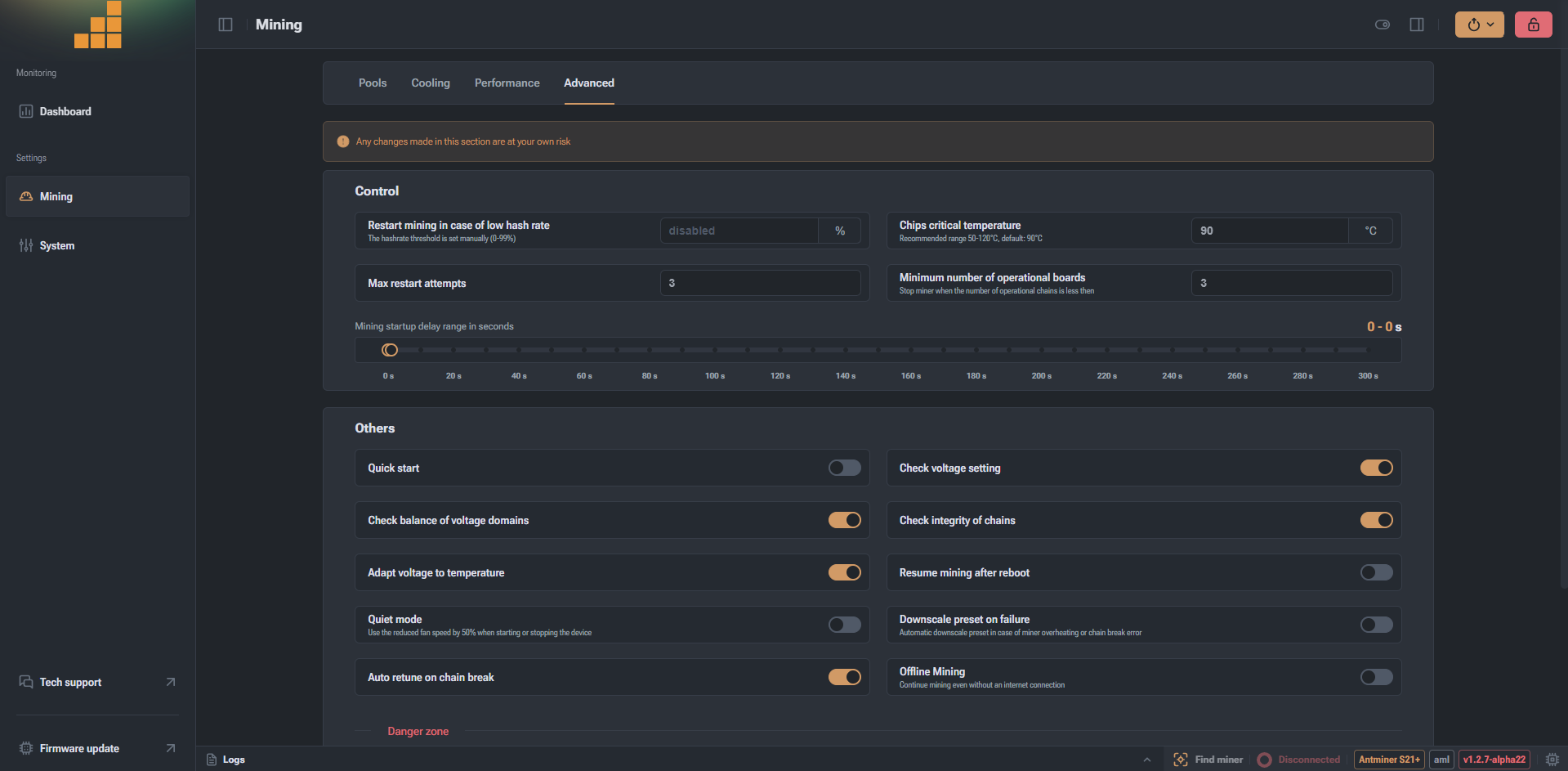
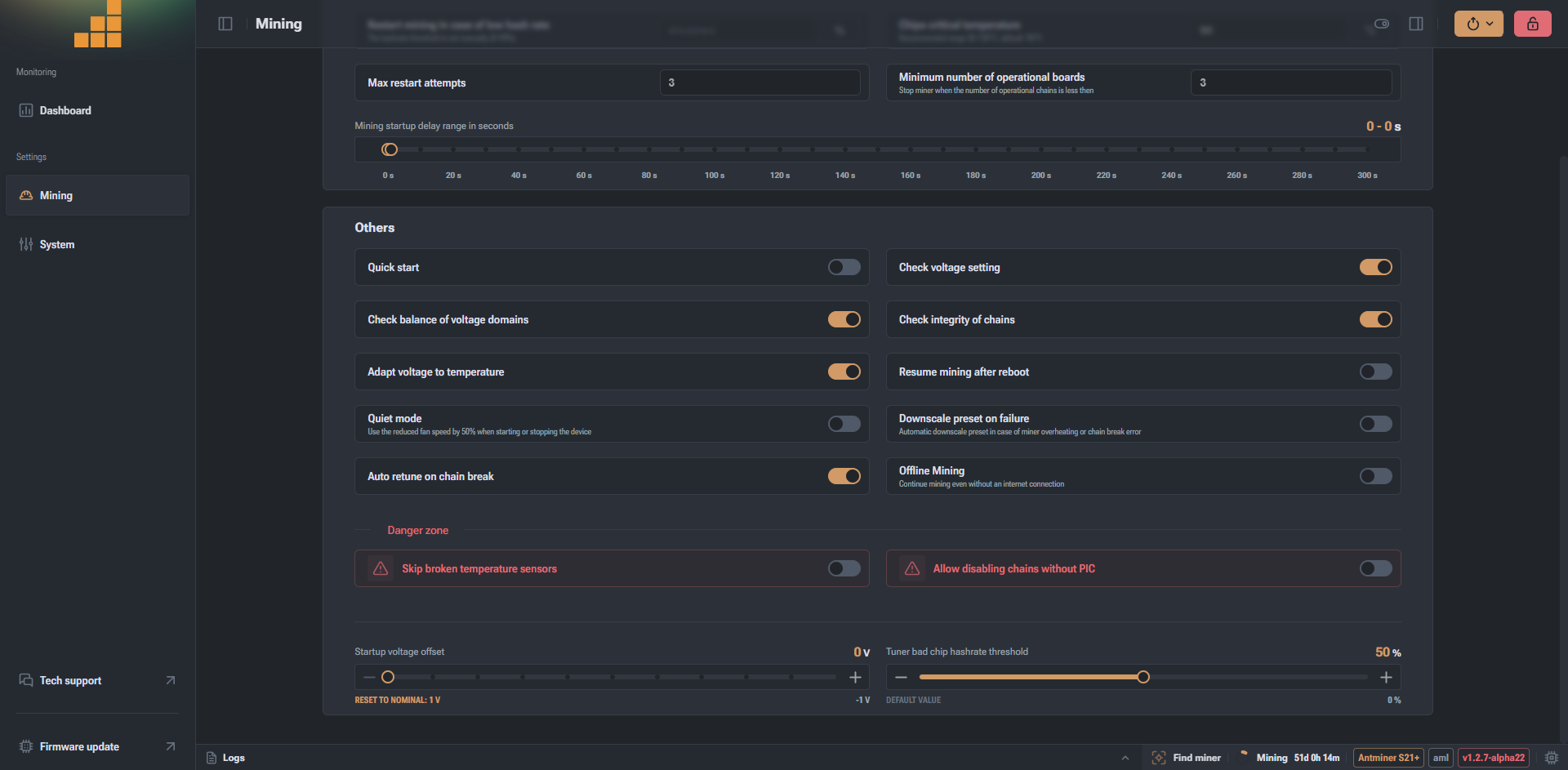
The Advanced tab contains low-level miner control settings.
These parameters define how the miner protects itself, reacts to failures, restarts, and performs diagnostics.
Any change here affects the device safety logic.
That’s why there’s a warning at the top:
Any changes made in this section are at your own risk.
Not decorative. Literal.
Control
Restart mining in case of low hash rate
- Automatic restart if the hash rate drops below a defined percentage of the expected value.
- Can be disabled or set as a percentage.
Used to recover from:
- frozen chips,
- stalled boards,
- partial failures without manual intervention.
Chips critical temperature
- Temperature at which the miner forces a shutdown.
- Example: 90°C.
- This is a hard safety limit, not advice.
Lowering it without reason causes unnecessary stops.
Raising it is how hardware dies quietly.
Max restart attempts
- Limits how many automatic restarts are allowed in a row.
- Prevents infinite reboot loops when there’s a real hardware issue.
Minimum number of operational boards
- Minimum number of hash boards required for mining to continue.
- If active boards drop below this value, mining stops.
Protects against running the miner “on life support”.
Mining startup delay range
- Delay before mining starts after power-on or reboot.
- Gives the system time to:
- stabilize power,
- check sensors,
- equalize temperatures.
Simple idea. Big effect on stability.
Others
Quick start
- Skips part of the startup checks.
- Speeds up mining start.
Only for stable, well-tested hardware.
Check balance of voltage domains
- Monitors voltage balance across domains and chips.
- Strongly recommended to keep enabled.
Check voltage setting
- Verifies actual voltage against configured values.
- Protects against bad profiles and firmware bugs.
Check integrity of chains
- Verifies communication across chip chains.
- Stops mining if chain topology is broken.
Adapt voltage to temperature
- Dynamically adjusts voltage based on temperature.
- Useful when cooling conditions are unstable.
Quiet mode
- Reduces fan speed during startup and shutdown.
- Relevant for residential setups and test benches.
Auto retune on chain break
- Automatically restarts and retunes when a chain disconnects.
- Improves autonomous recovery.
Resume mining after reboot
- Automatically starts mining after reboot.
- Should usually be enabled on farms.
Downscale preset on failure
- Automatically lowers performance preset after critical errors.
- Prevents repeated crashes.
Offline mining
- Allows mining to continue without an internet connection.
- Rarely used. Very specific scenarios.
Danger zone
This section is for experienced operators only.
Enabling anything here without understanding the consequences is a bad plan.
Skip broken temperature sensors
- Ignores faulty temperature sensors.
- Can lead to overheating without warnings.
Allow disabling chains without PIC
- Allows firmware to disable hash boards without controller confirmation.
- Used for deep diagnostics and testing.
Startup voltage offset
- Adds extra voltage during startup.
- Used for problematic chips that fail to initialize reliably.
Tuner bad chip hashrate threshold
- Defines when a chip is considered “bad” based on performance drop.
- Affects autotuning and weak chip handling.
Summary
The Advanced tab is about:
- safety logic,
- automatic recovery,
- degradation control,
- tools for experienced operators.
If Performance is about overclocking,
Advanced is about survival.
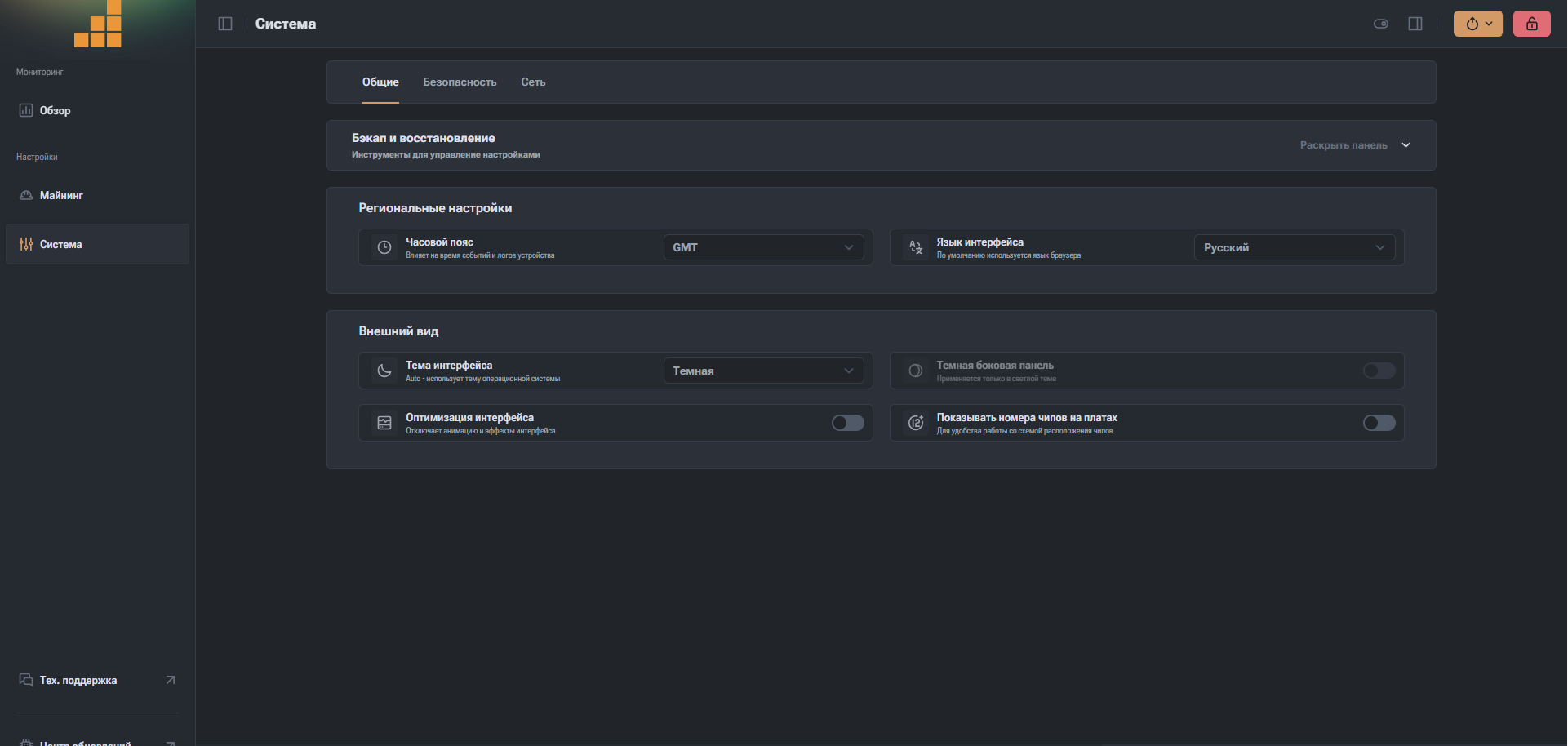
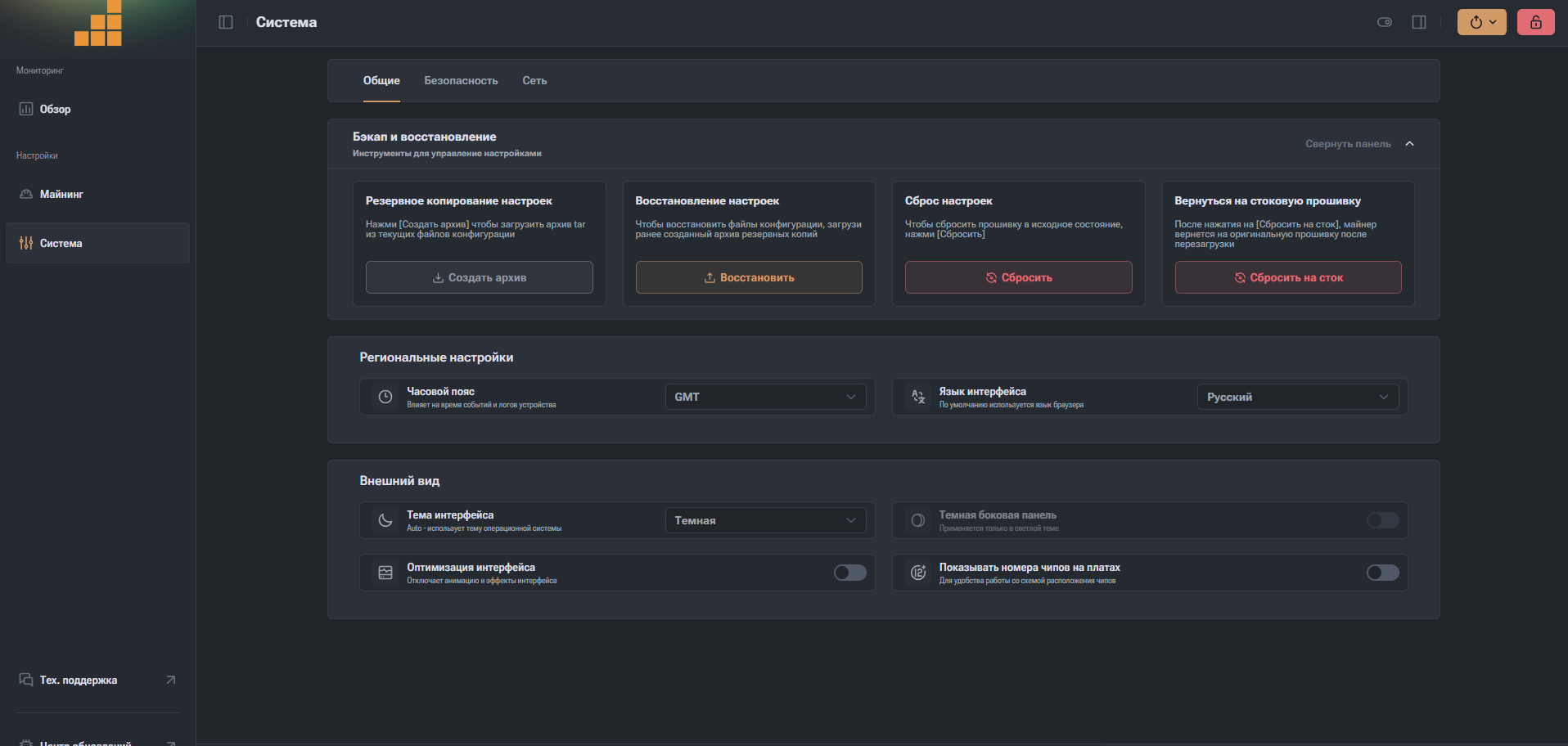
Раздел для управления прошивкой, внешним видом и базовой логикой работы майнера. Тут ничего не разгоняют, но отсюда легко как спасти устройство, так и случайно нажать кнопку “верни всё как было”. Осторожность приветствуется.
Вкладки раздела
Общие
Основные системные параметры, бэкапы и внешний вид интерфейса.
Безопасность
Настройки доступа, паролей, API, ограничений. Тут обычно лазят редко, но зря.
Сеть
IP, DHCP, статические адреса, DNS и прочая радость сетевиков.
На скрине открыт именно раздел Общие.
Бэкап и восстановление
Самый недооценённый блок. Пока всё работает, на него не смотрят. Когда нет - уже поздно.
Резервное копирование настроек
- Кнопка «Создать архив»
- Сохраняет:
- пулы,
- профили разгона,
- режимы,
- сетевые параметры,
- системные настройки.
Файл можно сохранить локально и использовать:
- перед обновлением прошивки,
- перед экспериментами,
- перед тем, как “я просто чуть-чуть покручу”.
Восстановление настроек
- Загружаешь ранее сохранённый архив.
- Прошивка возвращает все параметры ровно в том виде, в каком они были.
- Удобно, если после апдейта что-то пошло не так.
Сброс настроек
- Сбрасывает конфигурацию, но не прошивку.
- Устройство остаётся на текущей версии ПО.
- Полезно при кривых настройках, конфликте профилей, глюках интерфейса.
Вернуться на стоковую прошивку
- Кнопка для отката на оригинальную прошивку Bitmain.
- После перезагрузки кастом исчезает полностью.
- Используется:
- перед продажей,
- для гарантийных случаев,
- если кастомная прошивка по какой-то причине не зашла.
Это кнопка без чувства юмора. Нажимать осознанно.
Региональные настройки
Часовой пояс
- Влияет на:
- время в логах,
- события,
- отчёты.
- Сейчас установлен GMT. Нормально для дата-центров и логов без путаницы.
Язык интерфейса
- Сейчас: Русский
- Можно переключить, если браузер или персонал требуют другого языка.
Внешний вид
Чисто про удобство и производительность веб-интерфейса.
Тема интерфейса
- Тёмная тема включена.
- Есть авто-режим, который подхватывает тему ОС.
Тёмная боковая панель
- Работает только в светлой теме.
- Сейчас неактуально, т.к. интерфейс тёмный целиком.
Оптимизация интерфейса
- При включении:
- меньше анимаций,
- меньше нагрузки на контроллер,
- быстрее отклик.
- Полезно для:
- слабых контроллеров,
- удалённого доступа,
- браузеров без аппаратного ускорения.
Показывать номера чипов на платах
- Добавляет нумерацию чипов в отображении плат.
- Очень удобно при диагностике:
- когда отваливается конкретный чип,
- при анализе деградации,
- при сравнении плат между собой.
Дополнительно:
- Этот раздел не про майнинг напрямую, а про контроль, восстановление и удобство.
- Бэкапы - обязательны, если ты не любишь сюрпризы.
- Откат на сток - крайний вариант, но он есть.
- Внешний вид можно подстроить под железо и глаза.
- Ничего лишнего, всё по делу.
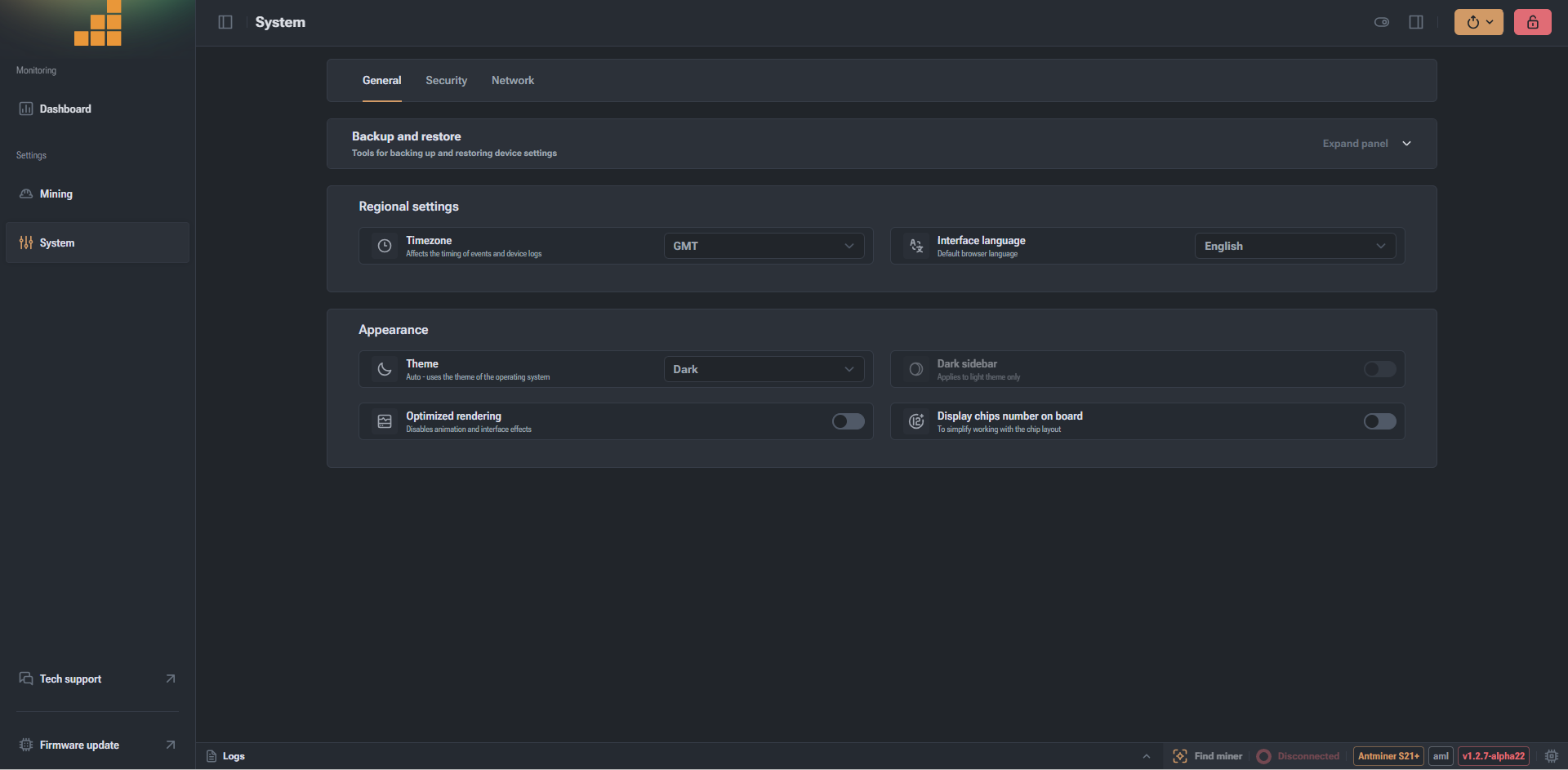
Section for firmware management, interface appearance, and core device logic.
Nothing here boosts hashrate, but from here you can either save the miner or accidentally press the legendary “return everything back” button.
Caution is not optional.
System tabs
General
Basic system parameters, backups, and interface appearance.
Security
Access control, passwords, API keys, and restrictions.
People rarely come here. Usually right before problems.
Network
IP settings, DHCP, static addresses, DNS, and all the networking fun.
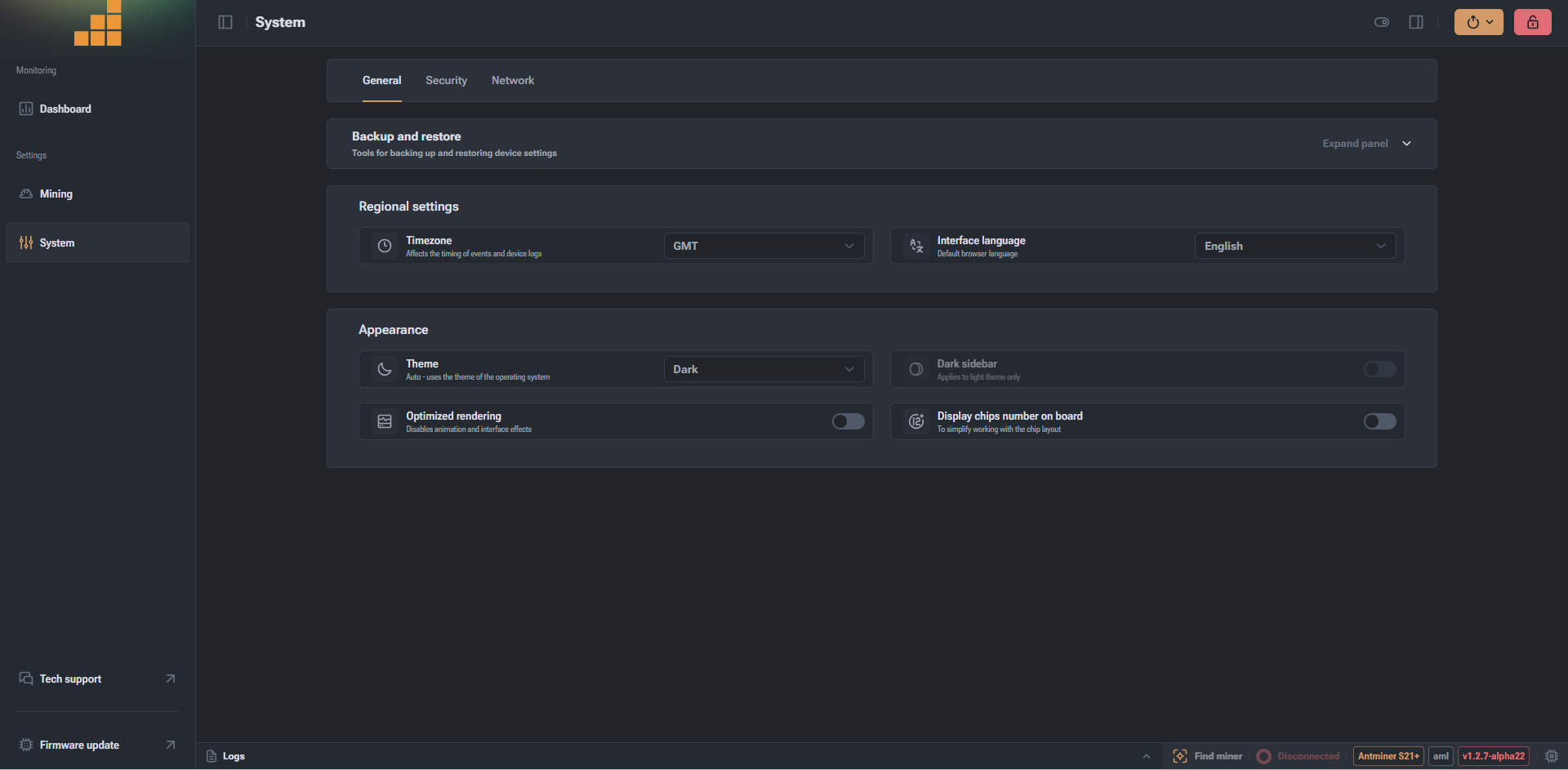
The screenshot shows the General tab.
Backup and restore
The most underestimated block.
When everything works, nobody cares.
When it doesn’t, everyone suddenly remembers it exists.
Backup settings
- Button: Create archive
- Saves:
- pools,
- overclock profiles,
- operating modes,
- network settings,
- system configuration.
The file can be stored locally and used:
- before firmware updates,
- before experiments,
- before “I’ll just tweak one thing”.
Restore settings
- Upload a previously saved archive.
- Firmware restores everything exactly as it was.
- Useful if something breaks after an update or testing.
Reset
- Resets configuration only, not the firmware.
- Device stays on the current firmware version.
- Useful for:
- broken configs,
- profile conflicts,
- UI glitches.
Rollback to stock
- Rolls back to the original Bitmain firmware.
- After reboot, the custom firmware is completely gone.
- Used when:
- preparing the miner for sale,
- warranty cases,
- custom firmware simply didn’t work out.
This button has no sense of humor.
Click it only when you actually mean it.
Regional settings
Timezone
- Affects:
- logs timestamps,
- events,
- reports.
- Currently set to GMT.
- Perfectly fine for datacenters and clean logs without confusion.
Interface language
- Current: English
- Can be changed if browser defaults or staff require another language.
Appearance
Purely about usability and UI performance.
Theme
- Dark theme enabled.
- Auto mode can follow OS theme.
Dark sidebar
- Works only with light theme.
- Irrelevant here since the interface is fully dark.
Optimized rendering
- When enabled:
- fewer animations,
- lower controller load,
- faster UI response.
- Useful for:
- weak controllers,
- remote access,
- browsers without hardware acceleration.
Display chip numbers on boards
- Adds chip numbering on hashboard views.
- Extremely useful for diagnostics:
- identifying failing chips,
- tracking degradation,
- comparing boards.
Final notes
- This section is not about mining performance, but about control, recovery, and stability.
- Backups are mandatory if you dislike surprises.
- Rollback to stock is a last resort, but it’s there.
- UI can be tuned for both hardware limits and human eyes.
- No fluff. Everything has a reason.
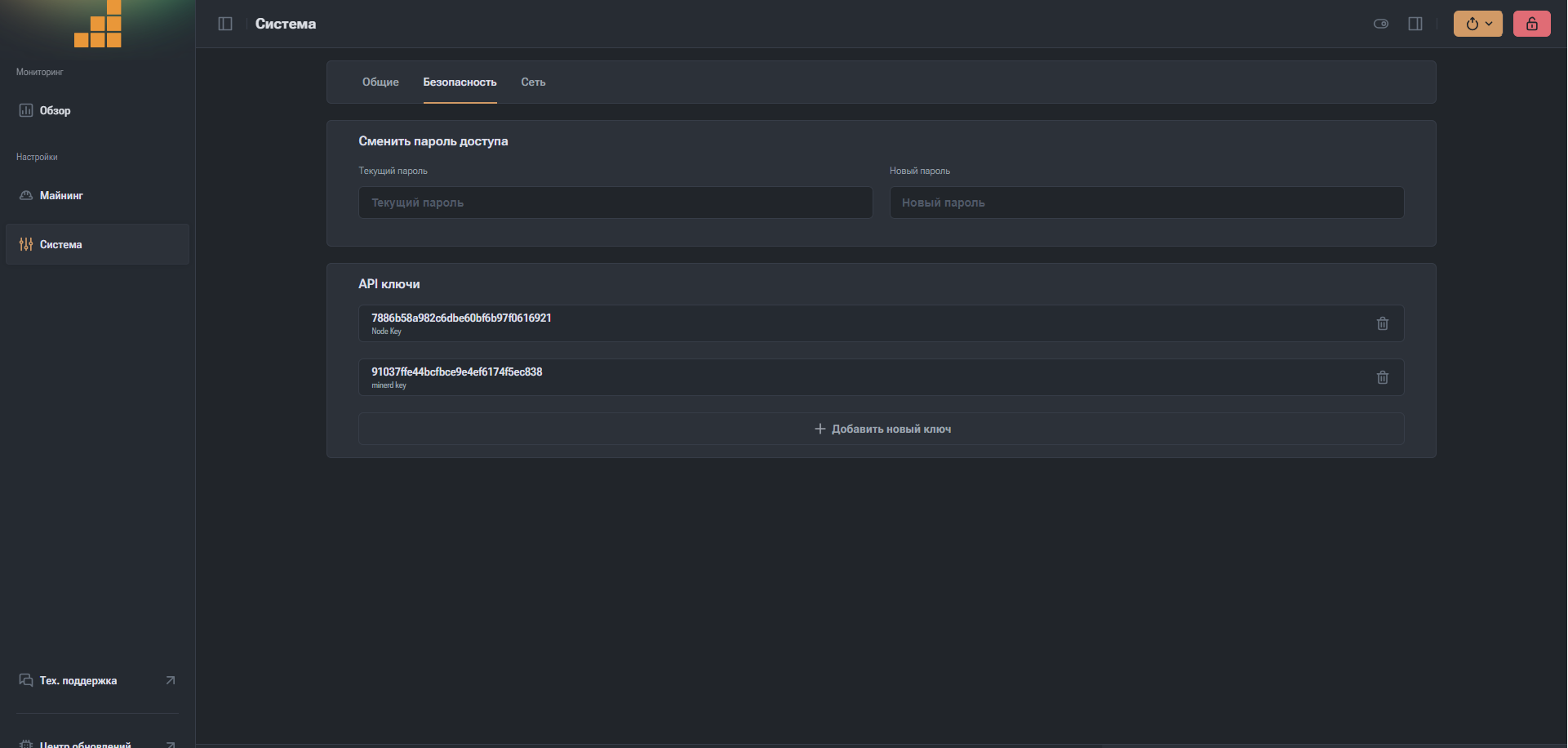
Сменить пароль доступа
Самое базовое и самое часто игнорируемое.
- Текущий пароль Нужен, чтобы подтвердить, что ты реально владелец, а не случайный гость из сети.
- Новый пароль Меняет пароль входа в веб-интерфейс майнера.
Зачем это нужно:
- если майнер в общей сети;
- если раньше пароль был стандартный;
- если доступ имели монтажники, хостинг или “кто-то ещё”.
Оставлять дефолтный пароль - это как поставить сейф и написать код маркером на крышке.
API ключи
Вот здесь уже начинается взрослый разговор.
Что это вообще такое
API-ключи - это ключи доступа для внешних систем, которые могут:
- читать статус майнера,
- управлять майнингом,
- перезапускать процессы,
- забирать метрики,
- интегрироваться с ферм-менеджерами, пулами, прокси, мониторингом.
Что видно на экране
- Node key
Ключ уровня устройства. Обычно используется для:
- централизованного мониторинга,
- подключения к сервисам разработчика,
- работы через прокси или управляющие панели.
- Miner key
Ключ именно для управления майнинг-процессом:
- старт / стоп,
- смена режимов,
- чтение хешрейта и состояния плат.
Рядом с каждым ключом:
- иконка удаления - можно отозвать ключ, если он скомпрометирован или больше не нужен.
Добавить новый ключ
- Генерирует новый API-ключ.
- Можно:
- выдать доступ отдельной системе,
- временно подключить внешний сервис,
- ограничить риски, не используя один ключ “на всё”.
Почему это важно на практике
- Если кто-то получит API-ключ - ему не нужен веб-доступ.
- Через API можно:
- остановить майнинг,
- сменить пулы,
- увести хешрейт,
- перегружать устройство по кругу.
Поэтому:
- лишние ключи лучше удалять,
- старые ключи после тестов - тоже,
- API не должен торчать в интернет без нужды.
Дополнительно:
Этот раздел - не про удобство, а про контроль.
- Пароль - защита от “случайных гостей”.
- API-ключи - защита от “умных гостей”.
- Чем меньше лишних доступов - тем спокойнее сон и стабильнее хешрейт.
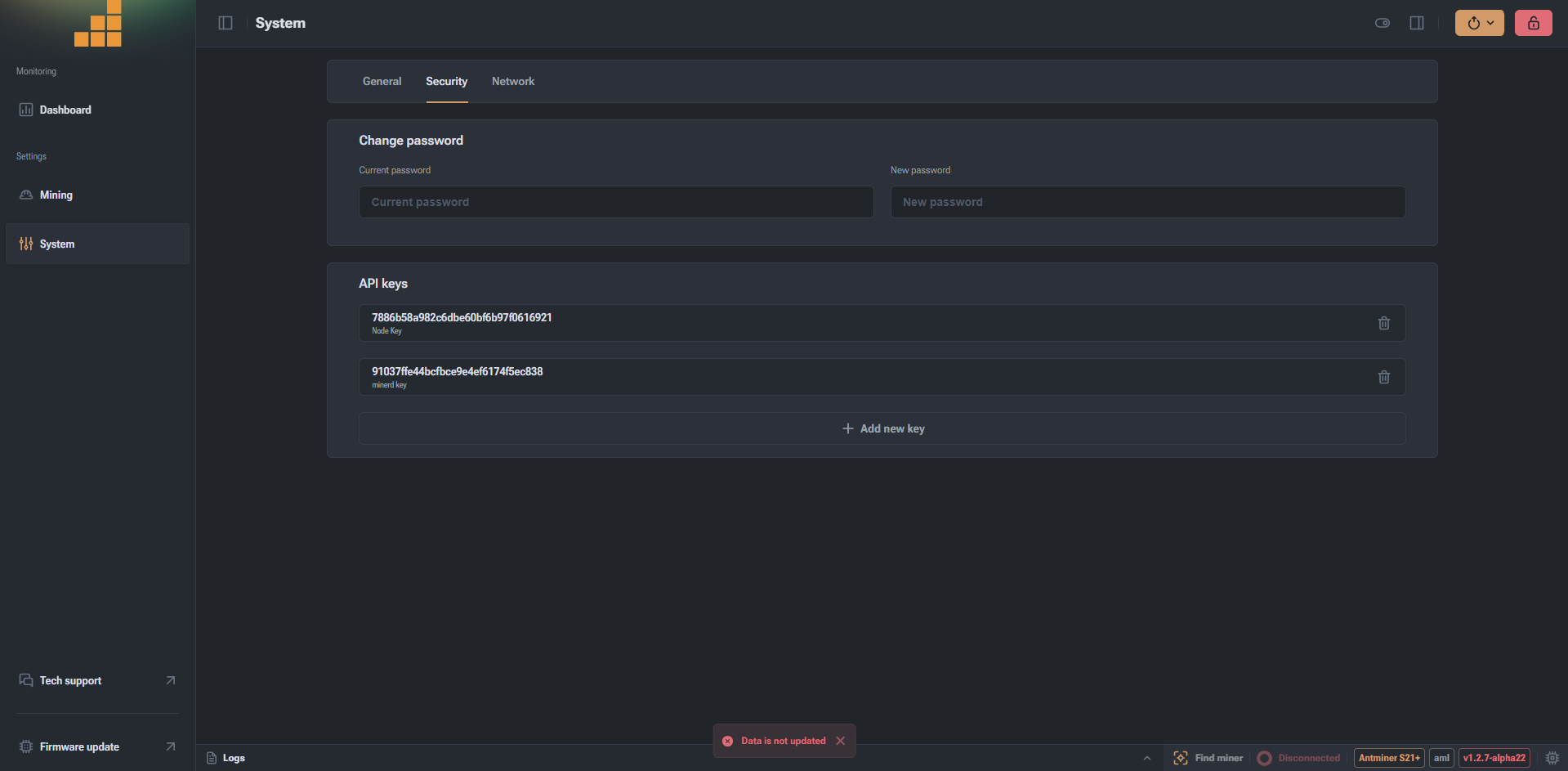
Change access password
The most basic thing.
And the most commonly ignored one.
- Current password Required to confirm that you’re the actual owner, not some random device on the same network.
- New password Sets a new password for the miner’s web interface.
Why this matters:
- the miner is in a shared network,
- the password was left default,
- installers, hosting staff or “someone else” had access before.
Leaving the default password is like installing a safe and writing the code on it with a marker.
API keys
This is where things stop being beginner-level.
What API keys actually are
API keys are access tokens for external systems that can:
- read miner status,
- control mining,
- start / stop processes,
- collect metrics,
- integrate with farm managers, pools, proxies and monitoring tools.
No browser required.
What you see on this screen
- Node key
Device-level access key. Usually used for:
- centralized monitoring,
- developer services,
- proxy or management platforms.
- Miner key
Mining-process-level key:
- start / stop mining,
- switch modes,
- read hashrate and board status.
Next to each key:
- a delete icon to revoke the key if it’s compromised or no longer needed.
Add new key
- Generates a new API key.
- Useful when you want to:
- give access to a specific service,
- connect a temporary external system,
- avoid using one “god key” for everything.
Separate keys = smaller blast radius.
Why this is critical in practice
If someone gets an API key, they don’t need web access.
Through the API they can:
- stop mining,
- change pools,
- redirect hashrate,
- reboot the device in a loop.
So:
- delete unused keys,
- remove test keys after experiments,
- never expose the API directly to the internet unless you really know what you’re doing.
Final note
This section is not about convenience.
It’s about control.
- Password protects you from random guests.
- API keys protect you from smart guests.
- Fewer access points = better sleep and more stable hashrate.
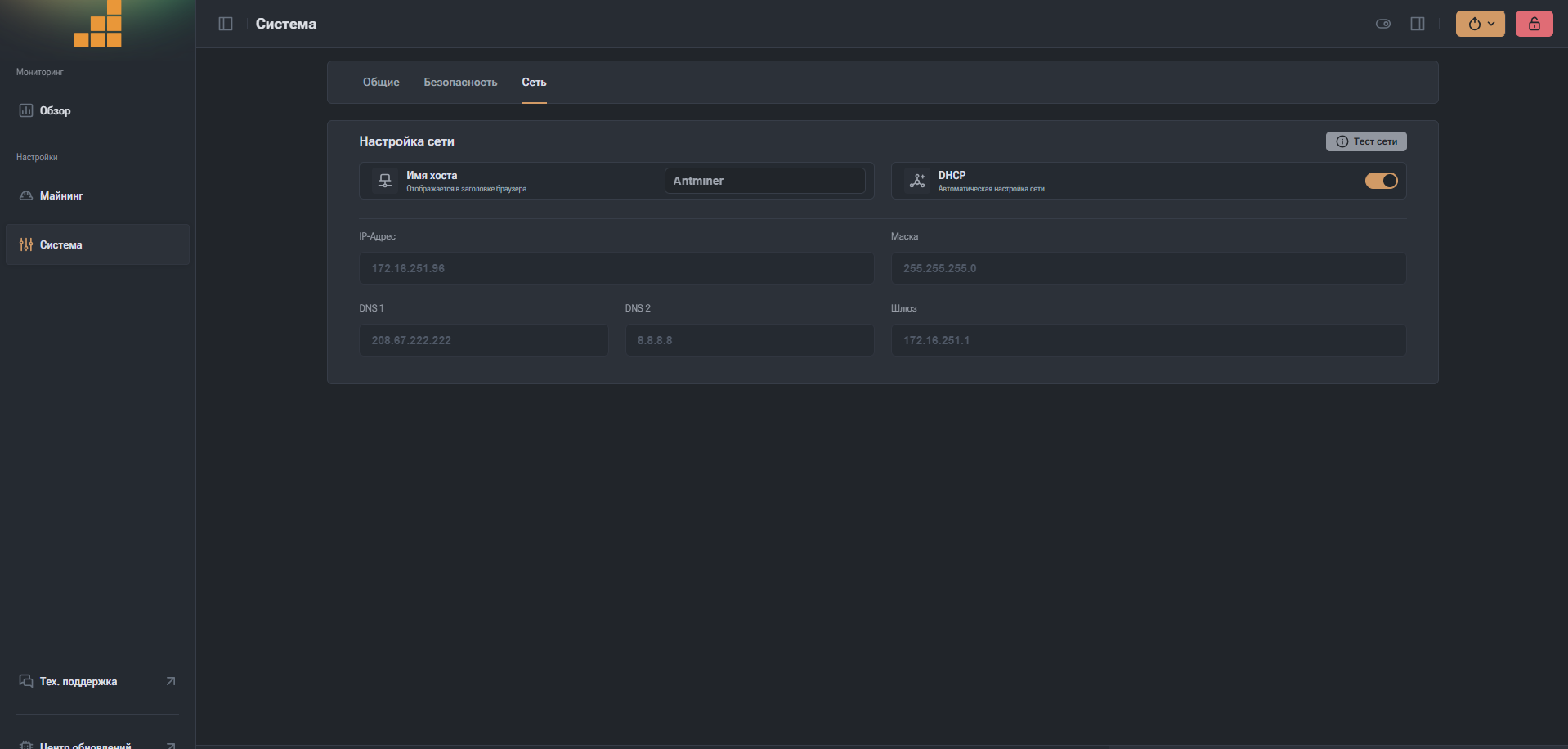
Настройка сети
Имя хоста
Antminer
- Это имя устройства в локальной сети.
- Отображается в браузере, роутере, иногда в утилитах поиска.
- Можно переименовать, если у тебя не один майнер и все они внезапно Antminer номер кто-знает-какой.
Практика:
S21-01, S21-IMM-LEFT, FARM-A3 - потом сам себе спасибо скажешь.
DHCP - включён
Это значит:
- IP-адрес выдаёт роутер автоматически.
- Майнер не думает, просто берёт, что дали.
Плюсы:
- быстро,
- без ручной возни,
- подходит для 90% сетей.
Минусы:
- IP может поменяться после перезагрузки.
- если у тебя прокси, мониторинг или правила фаервола - начинаются сюрпризы.
Если нужна стабильность:
- либо DHCP + reservation на роутере,
- либо ручной IP (DHCP выключить).
IP-параметры
IP-адрес
172.16.251.96
- Частная сеть.
- Нормально, ничего криминального.
- По этому адресу ты заходишь в веб-интерфейс.
Маска
255.255.255.0
- Стандартная /24.
- Всё ок, майнер не изолирован от соседей по сети.
Шлюз
172.16.251.1
- Это твой роутер.
- Через него майнер ходит в интернет и к пулам.
- Если здесь ошибка - майнинг превращается в медитацию без результата.
DNS настройки
DNS 1
208.67.222.222 - OpenDNS
DNS 2
8.8.8.8 - Google DNS
Это хороший набор:
- быстрый,
- стабильный,
- без экзотики.
Если DNS не работает:
- майнер не может резолвить домены пулов,
- в логах будет “can’t resolve host”,
- хешрейт = ноль, нервы = минус.
Кнопка “Тест сети”
Очень полезная штука, которую игнорируют до последнего.
Что делает:
- проверяет доступность шлюза,
- проверяет DNS,
- проверяет выход в интернет,
- иногда проверяет доступность пулов.
Использовать:
- если майнер не коннектится,
- после смены сети,
- после обновления прошивки,
- когда “всё вроде правильно, но не работает”.
Итог по текущему экрану
Сеть настроена корректно:
- DHCP работает,
- IP получен,
- шлюз есть,
- DNS адекватные.
Это конфигурация “поставил и забыл”.
Если майнер не майнит - причина почти точно не здесь.
Когда стоит лезть сюда руками
- нужен фиксированный IP,
- используешь Stratum Proxy,
- хостинг с жёсткими правилами,
- майнинг в странах с блокировками,
- проблемы с DNS или нестабильные коннекты к пулам.
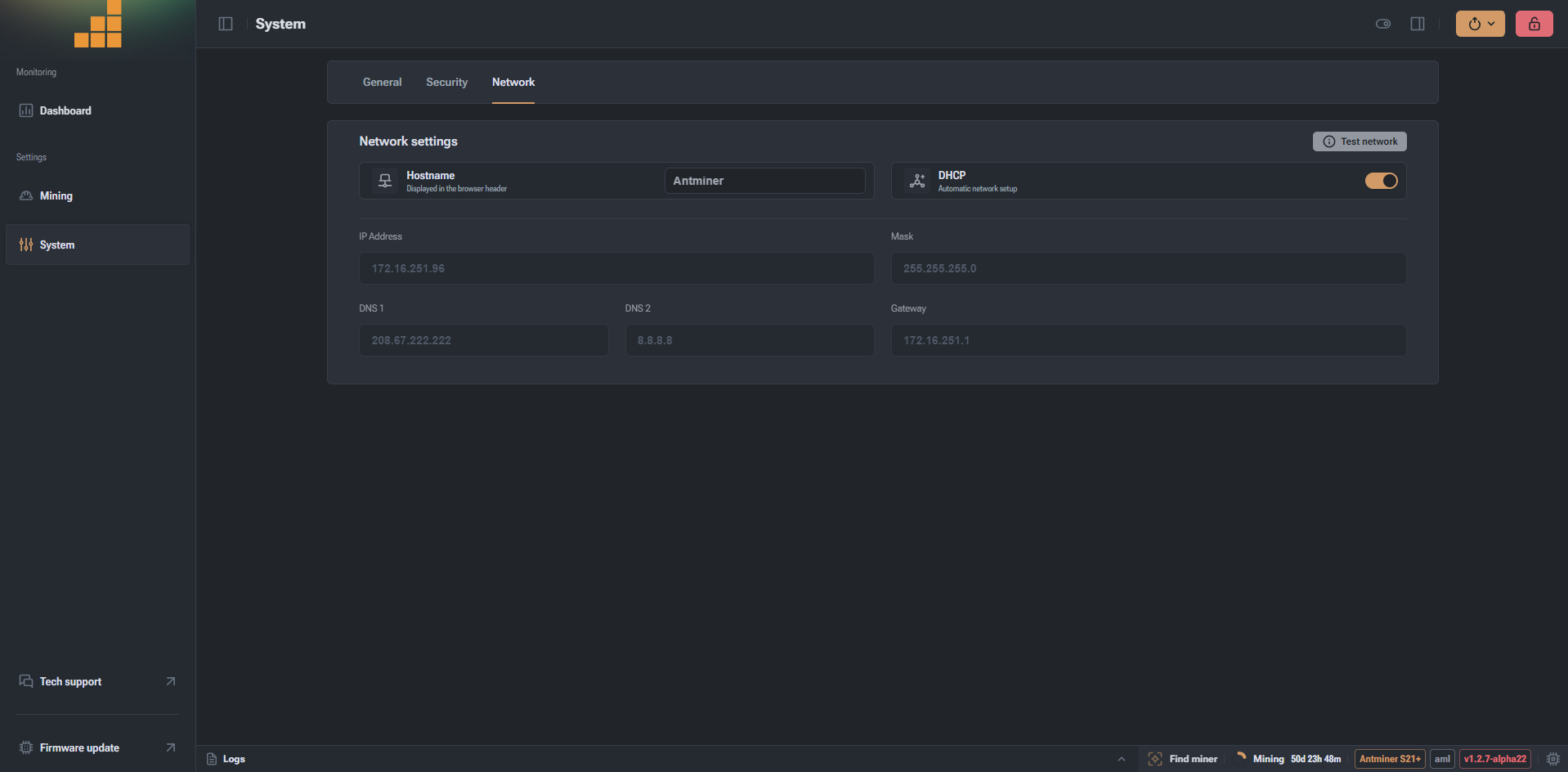
Network settings
Hostname
Antminer
- This is the device name inside your local network.
- It appears in:
- the browser tab,
- router DHCP list,
- network discovery tools.
- You can rename it if you have more than one miner and don’t want a zoo of identical “Antminer” entries.
Good practice examples:
S21-01
S21-IMM-LEFT
FARM-A3
You’ll thank yourself later.
DHCP - Enabled
This means:
- The router assigns the IP address automatically.
- The miner does not care. It just accepts what it gets.
Pros:
- fast setup,
- zero manual configuration,
- works fine in ~90% of networks.
Cons:
- IP address may change after reboot,
- can cause issues with:
- monitoring systems,
- proxies,
- firewall rules.
If you need stability:
- use DHCP + IP reservation on the router, or
- disable DHCP and set a static IP manually.
IP parameters
IP Address
172.16.251.96
- Private network range.
- Nothing unusual.
- This is the address you use to access the web interface.
Subnet Mask
255.255.255.0
- Standard
/24subnet. - All devices in the same segment can see each other.
- Totally fine.
Gateway
172.16.251.1
- Your router.
- All traffic to the internet and mining pools goes through this address.
- If this value is wrong:
- pools won’t connect,
- logs will look sad,
- mining becomes a philosophical exercise.
DNS settings
DNS 1
208.67.222.222 – OpenDNS
DNS 2
8.8.8.8 – Google DNS
This is a solid combo:
- fast,
- stable,
- boring in a good way.
If DNS is broken:
- the miner can’t resolve pool domains,
- logs will show “can’t resolve host”,
- hashrate drops to zero,
- your mood follows.
“Test network” button
An underrated lifesaver.
What it checks:
- gateway availability,
- DNS resolution,
- internet access,
- sometimes pool connectivity.
Use it:
- if the miner won’t connect to pools,
- after network changes,
- after firmware updates,
- when “everything looks correct but doesn’t work”.
Summary for this screen
Network configuration is correct:
- DHCP enabled and working,
- IP assigned,
- gateway present,
- DNS servers are sane.
This is a classic “set it and forget it” setup.
If the miner is not hashing, the problem is almost certainly not here.
When you actually need to touch this section
- you need a fixed IP,
- you use a Stratum Proxy,
- hosting with strict network policies,
- mining behind regional blocks,
- DNS or unstable pool connections.
::: ::: :::